「Speakを解約したいけれど、どうやって手続きすればいいの?」
「アプリを削除しただけで解約になる?」
「無料体験や180円キャンペーン中でも料金はかからない?」
このような疑問をお持ちではありませんか?
Speakの解約方法は、契約した方法(App Store・Google Play・Web版)によって異なります。
間違った方法で手続きをすると、自動更新で料金が発生する可能性もあるため注意が必要です。
この記事では、iPhone・Android・Web版それぞれの解約手順をはじめ、無料体験・180円キャンペーン中の注意点、返金の考え方、よくあるトラブルの対処法までわかりやすく解説します。
👉キャンペーンについて詳しく知りたい方は、「Speakキャンペーンは180円で利用できる?申し込み方法や注意点を解説」記事で紹介しています。
【結論】Speakは契約方法別に3ステップで解約できる!
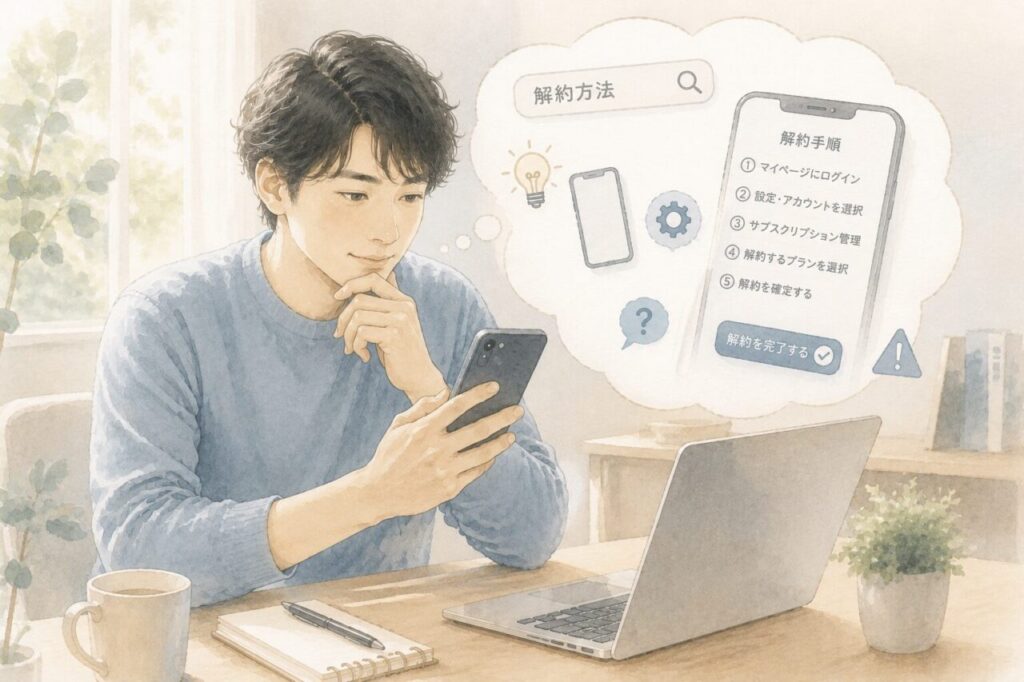
Speakは契約したプラットフォームから解約手続きを行います。
アプリ内から解約することはできず、契約した場所と同じ場所で手続きする必要があります。
契約方法ごとの解約先は以下のとおりです。
| 契約方法 | 解約する場所 |
|---|---|
| iPhone(App Store) | 設定アプリの「サブスクリプション」 |
| Android(Google Play) | Google Playストアの「定期購入」 |
| Web版(公式サイト) | Speak公式サイトのアカウント設定 |
もっとも多い失敗は、「契約した場所とは別の場所で解約しようとすること」です。
まずは、自分がどこで契約したかを確認してから、該当する手順へ進みましょう。
iPhone(App Store)でSpeakを解約する手順
iPhoneでSpeakを契約した場合は、iPhoneの「設定」アプリから解約します。
Speakアプリ内には解約ボタンはありません。
自動更新をオフにする具体的な操作手順
以下の手順で進めます。
- 「設定」アプリを開く
- 自分の名前(Apple ID)をタップ
- 「サブスクリプション」を選択
- 「Speak」を選択
- 「サブスクリプションをキャンセル」をタップ
- 内容を確認して完了
操作が完了すると、自動更新が停止されます。
解約後もサービスは使える?有効期限と注意点
解約しても、すぐにプレミアム機能が使えなくなるわけではありません。
現在契約している期間が終了するまでは、そのまま利用できます。
更新日は、
設定 → Apple ID → サブスクリプション → Speak
から確認できます。
「有効期限」や「次回請求日」を確認しておくと安心です。
Android(Google Play)でSpeakを解約する手順
Androidで契約した場合は、Google Playストアから解約します。
こちらもSpeakアプリ内では解約できません。
Google Playでの自動更新停止ステップ
- Google Playストアを開く
- プロフィールアイコンをタップ
- 「お支払いと定期購入」を選択
- 「定期購入」を開く
- 「Speak」を選択
- 「定期購入を解約」をタップ
- 案内に沿って完了
解約後はGoogleから確認メールが届くため、念のため保存しておくと安心です。
また、解約後も契約期間が終了するまではプレミアム機能を利用できます。
Web版(クレジットカード払い)でSpeakを解約する手順
公式サイトから契約した場合は、Speak公式サイトのアカウント設定から手続きを行います。
App StoreやGoogle Playでは解約できないため注意してください。
基本的な流れは以下のとおりです。
- Speak公式サイトへログイン
- アカウント設定を開く
- 「プラン」または「サブスクリプション」を選択
- 「プランをキャンセル」または「解約する」を選択
- 内容を確認して完了
画面表示はアップデートで変更される場合があります。
解約メニューが見当たらない場合は、Speak公式サポートへ問い合わせると安心です。
無料体験・180円キャンペーン中でも解約できる?料金は発生しない?
無料体験中や180円キャンペーン中でも、いつでも解約できます。
ただし、更新日の24時間前までに解約手続きを完了することが大切です。
期限を過ぎると、自動更新により通常料金が請求される可能性があります。
なお、180円キャンペーンについて詳しく知りたい方は、こちらの記事も参考にしてください。
👉 内部リンク:「Speakキャンペーンは180円で利用できる?」
無料体験・180円キャンペーンの終了日を確認する方法
終了日は契約した方法によって確認できます。
- iPhone:設定 → Apple ID → サブスクリプション → Speak
- Android:Google Play → 定期購入 → Speak
- Web版:アカウント設定 → プラン
「次回請求日」や「更新日」を事前に確認しておくと、解約忘れを防げます。
「解約できない」「解約したのに請求された」トラブルの原因と対処法
Speakの解約に関するトラブルは、「正しい方法で手続きできていない」ことが原因のケースがほとんどです。
よくある原因は次の2つです。
① アプリを削除しただけで解約したと思っていた
アプリをスマートフォンから削除しても、サブスクリプションは解約されません。
アプリの削除とサブスクの解約は別の手続きです。
必ずApp Store・Google Play・Web版の契約先から解約手続きを行いましょう。
② 契約した場所とは別の方法で解約しようとしていた
iPhoneで契約した場合はApp Store、AndroidならGoogle Play、公式サイトで契約した場合はSpeak公式サイトから解約する必要があります。
契約した場所と異なる方法では解約できません。
請求が続いている場合は、まず契約先を確認し、正しい方法で解約できているか見直してみましょう。
返金は受けられる?問い合わせ方法と返金の注意点
返金の可否は、契約したプラットフォームのルールによって異なります。
一律で返金されるわけではないため、契約先へ問い合わせる必要があります。
- iPhone(App Store):Appleの返金申請ページから申請
- Android(Google Play):Google Playのサポートから申請
- Web版:Speak公式サポートへ問い合わせ
「解約したはずなのに請求された」場合は、契約状況や解約日時が分かる画面を保存したうえで問い合わせると、スムーズに対応してもらいやすくなります。
Speakの解約と退会の違いとは?学習データはどうなる?
「解約」と「退会」は別の手続きです。
違いを整理すると、次のようになります。
| 操作 | 内容 |
|---|---|
| 解約 | 有料プランの自動更新を停止する |
| 退会 | アカウント自体を削除する |
解約しただけではアカウントや学習データは残るため、無料プランとして利用を続けられる場合があります。
一方で、退会するとアカウントや学習履歴が削除される場合があるため、必要な方は事前に公式情報を確認しておきましょう。
Speakを解約する前に確認したい3つのポイント
解約する前に、次の3点を確認しておくと安心です。
☑ 更新日を確認する
更新日の24時間前までに解約すると、次回の料金が発生する可能性を避けられます。
☑ アプリを削除しただけでは解約にならない
スマートフォンからアプリを削除しても、サブスクリプションは継続します。
必ず契約したプラットフォームから解約手続きを行いましょう。
☑ 解約後も契約期間終了までは利用できる
解約しても、契約期間が終了するまではプレミアム機能を利用できます。
慌てて手続きをする必要はありません。
まとめ
この記事では、Speakの解約方法について解説しました。
- 契約したプラットフォーム(App Store・Google Play・Web版)から解約する
- アプリを削除しただけでは解約にならない
- 無料体験や180円キャンペーン中でも解約できる
- 更新日の24時間前までに手続きを済ませる
- 解約後も契約期間終了までは利用できる
解約方法を正しく理解しておけば、不要な請求や「解約できない」といったトラブルを防げます。
もし今後もう一度Speakを利用したくなった場合でも、アカウントや学習データが残っていれば、スムーズに学習を再開できることがあります。
不安な点がある場合は、契約したプラットフォームやSpeak公式サポートで最新情報を確認してから手続きを進めると安心です。