Speakでは、英会話を練習しながら発音もチェックできます。
実際に通常レッスンを試したところ、発話した部分が認識されると文字の色が変わり、全文が認識されるとチェックマークが表示されました。
さらに、スピークチューターに発音のアドバイスをお願いすると、LとRの舌の位置まで具体的に教えてもらえました。
一方で、今回確認した範囲では、発音を点数で評価するような明確な採点表示は確認できませんでした。
この記事では、Speakでどこまで発音矯正ができるのか、通常レッスンとスピークチューターを実際に使って検証した結果を紹介します。

Speakは発音矯正できる?
結論からいうと、Speakでは発音を確認しながら練習できます。
通常レッスンでは、発話した英語が認識されたかどうかを画面上で確認できます。
さらに、スピークチューターに苦手な音を伝えると、舌の位置など具体的な発音のポイントを教えてもらうこともできました。
ただし、今回筆者が試した範囲では、発音スコアや細かな採点基準の表示までは確認できませんでした。
そのため、Speakは発音だけを細かく採点するというより、英語を実際に話しながら、発音も一緒に改善していきたい人に使いやすいアプリといえそうです。
Speakの発音チェック機能の特徴
実際に試して確認できた特徴は、次のとおりです。
- 発話した英語が画面上で認識される
- 認識された部分は文字の色が変わる
- 全文が認識されるとチェックマークが表示される
- 「もう一度聞く」で繰り返し練習できる
- スピークチューターに発音のアドバイスを求めることもできる
通常レッスンとスピークチューターでは、発音練習の方法に違いがあります。
それぞれ実際に試した結果を詳しく見ていきましょう。
通常レッスンでは発音をどのように確認する?
通常レッスンでは、表示された英文を実際に声に出して練習します。
筆者が試した「How are ya?」では、発話した部分が認識されると、その部分の文字の色が変わりました。
一部しか認識されなかった場合は、その部分だけ色が変化します。
全文が認識されると文章全体が緑色になり、画面上部にチェックマークが表示されました。
今回確認した画面では、点数による評価ではなく、音声がどこまで認識されたかを視覚的に確認できる仕組みになっていました。
Speakの発音チェックを実際に試してみた
ここからは、通常レッスンで実際に発音したときの画面を紹介します。
認識された部分は色が変わる
英文を発音すると、認識された部分から文字の色が変化します。
実際に「How are ya?」と発音した際、「How」までしか認識されなかったときは、「How」の部分だけ色が変わりました。
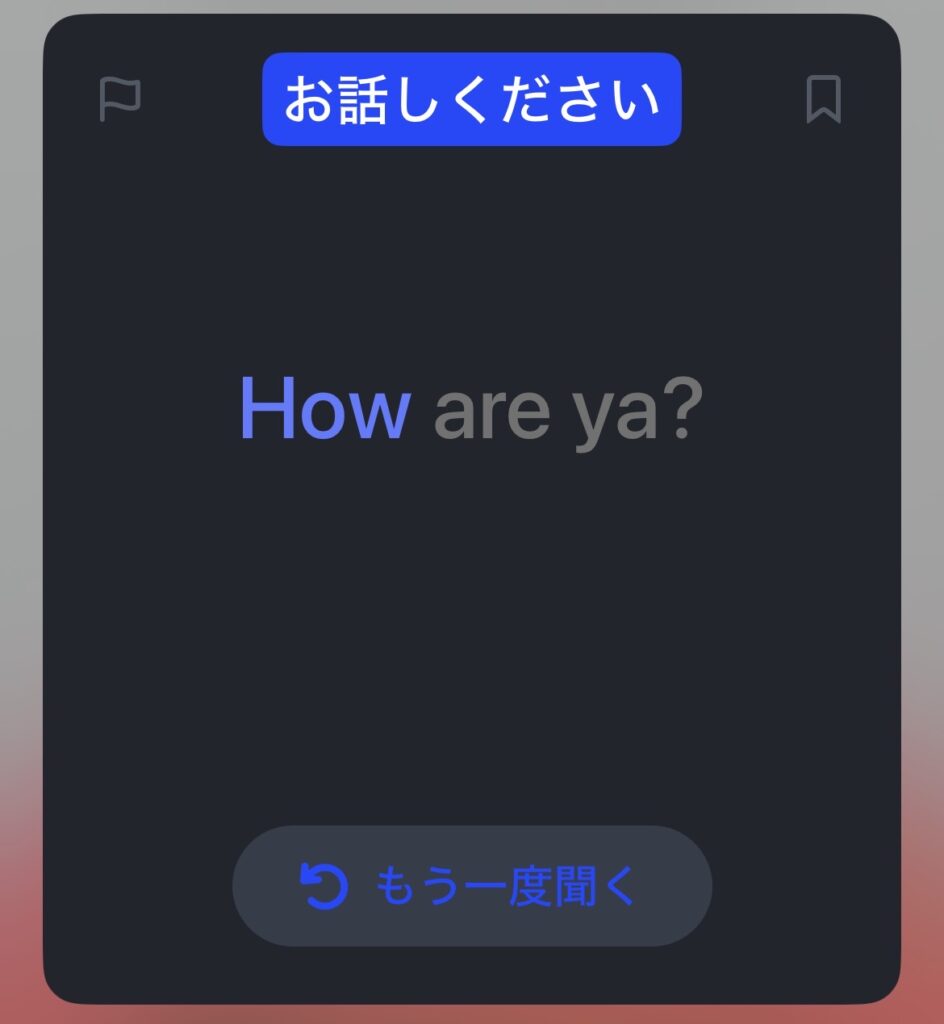
そのため、どこまで音声が認識されたのかを画面上ですぐに確認できます。
認識されなかった場合は「もう一度聞く」から再度お手本を確認し、繰り返し発音できます。
全文が認識されるとチェックマークが表示される
「How are ya?」の全文が認識されると、文章全体が緑色になり、チェックマークが表示されました。
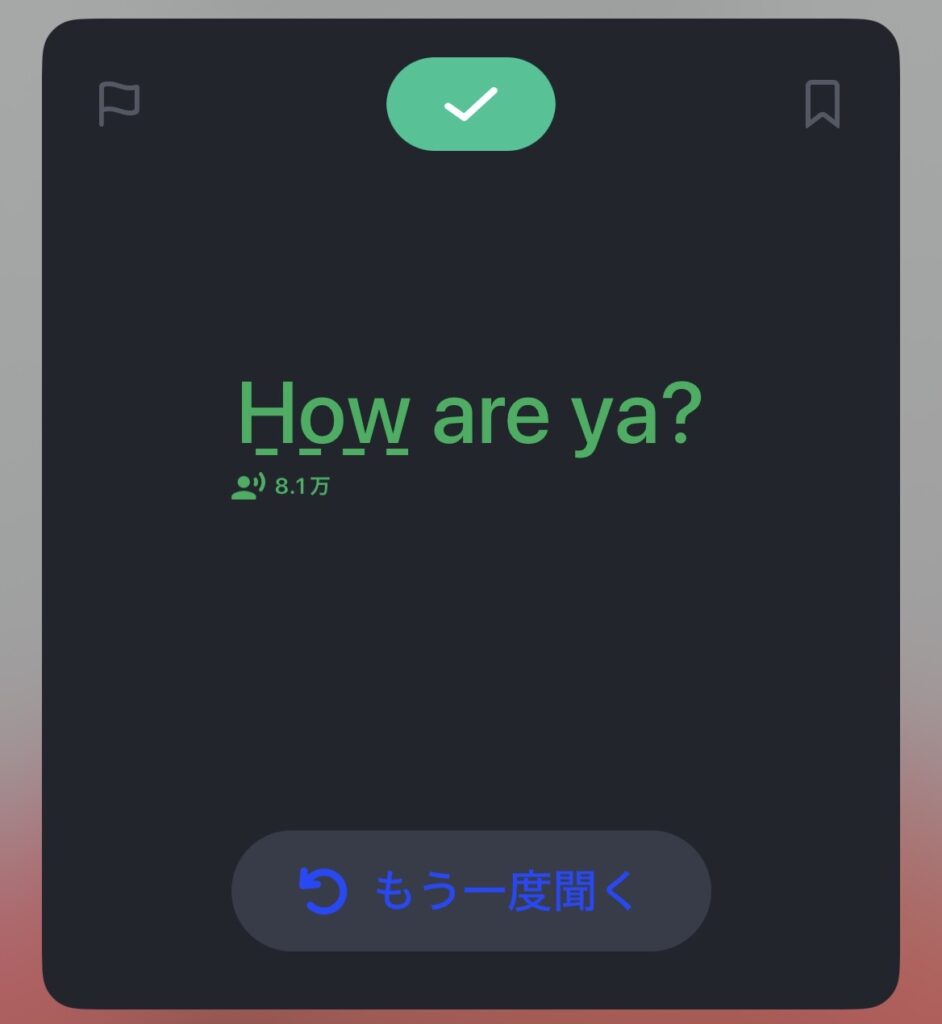
発音した内容が最後まで認識されたことが、ひと目で分かります。
ただし、このチェックマークが発音の正確さを何点以上で判定しているのかなど、明確な基準までは今回確認できませんでした。
発音スコアや明確な採点基準は確認できなかった
今回試した通常レッスンでは、「80点」「90点」といった発音スコアは表示されませんでした。
また、「Lの音が間違っている」など、通常レッスンの画面上で音ごとの詳しい指摘が表示されることも確認できませんでした。
一方で、Speakにはスピークチューターがあります。
そこで、より具体的な発音のアドバイスがもらえるのか試してみました。
スピークチューターで発音矯正を試してみた
スピークチューターに「発音の矯正をお願いしたい!」と日本語で入力してみました。
すると、「まずは短い英語をひとつ言ってみてください。聞こえた発音のポイントを、日本語でやさしく直していきます」と案内されました。
そこで今回は、日本人が違いを意識しにくいLとRを使った「light」と「right」で試してみました。
lightとrightでL・Rの違いを実際に練習
スピークチューターに「lightとrightを発音するので、アドバイスお願いします!」と入力しました。
すると、まず日本語で発音のポイントが表示されました。
lightでは舌先を上の前歯の後ろに軽くつけ、rightでは舌をつけずに少し奥へ引くという違いです。
その後、「まずlight、次にrightの順で言ってみてください」と案内されました。
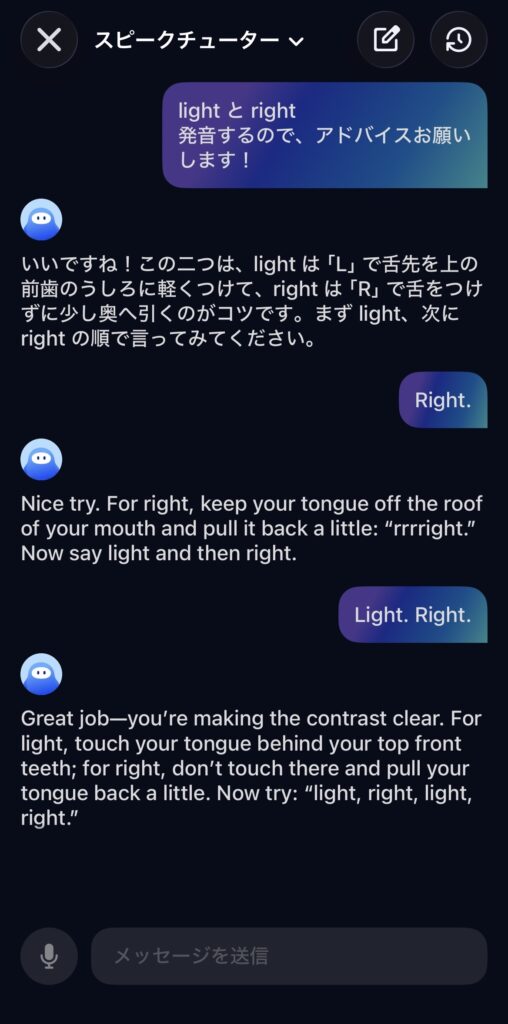
用意された発音メニューを選んだわけではなく、自分から練習したい単語を指定して発音練習を始められたのが印象的でした。
舌の位置まで具体的にアドバイスされた
実際に「right」と発音すると、スピークチューターから舌の位置について具体的なアドバイスが返ってきました。
続けて「light」「right」と発音すると、それぞれの舌の使い方の違いについて説明され、LとRを意識して練習するよう促されました。
単に「もう一度言ってください」と繰り返すだけではなく、舌をどこに置くかまで教えてもらえた点は、発音練習として使いやすいと感じました。
発音に合わせて反復練習も提案された
「light」「right」と発音した後は、「light、right、light、right」と交互に発音する練習を提案されました。
さらに「right」を繰り返すと、今度は「light」を繰り返し、舌を上の前歯の後ろにつけることを意識するよう案内されました。
このように、苦手な音を指定して、その音を繰り返し練習できるのはスピークチューターの使いやすいところです。
Speakの発音矯正は無料でどこまで使える?
今回、筆者は有料プランに登録していない状態で発音練習を試しました。
通常レッスンでの発音チェックや、スピークチューターでのL・Rの練習を途中まで体験できました。
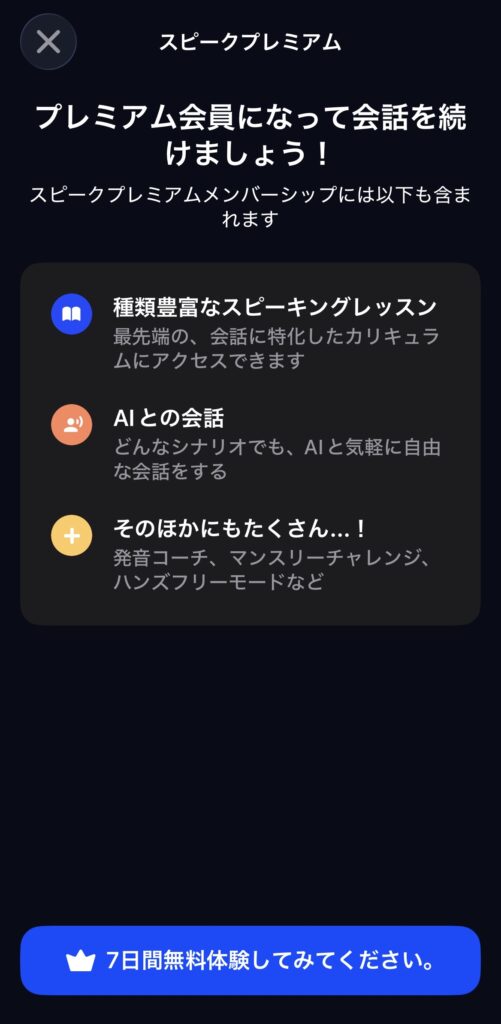
ただし、継続して練習しようとすると無料体験の案内が表示されました。
無料状態でも一部の発音練習は試せた
無料状態でも、通常レッスンで英文を発音し、認識された部分を確認することができました。
また、スピークチューターに「発音の矯正をお願いしたい」と伝え、lightとrightの発音について具体的なアドバイスを受けるところまでは試せました。
まず操作感や発音練習の雰囲気を確認したい場合には、無料状態でも一部を体験できます。
継続すると7日間無料体験の案内が表示された
スピークチューターで発音練習を続けたところ、途中で「7日間無料体験してみてください」という案内画面が表示されました。
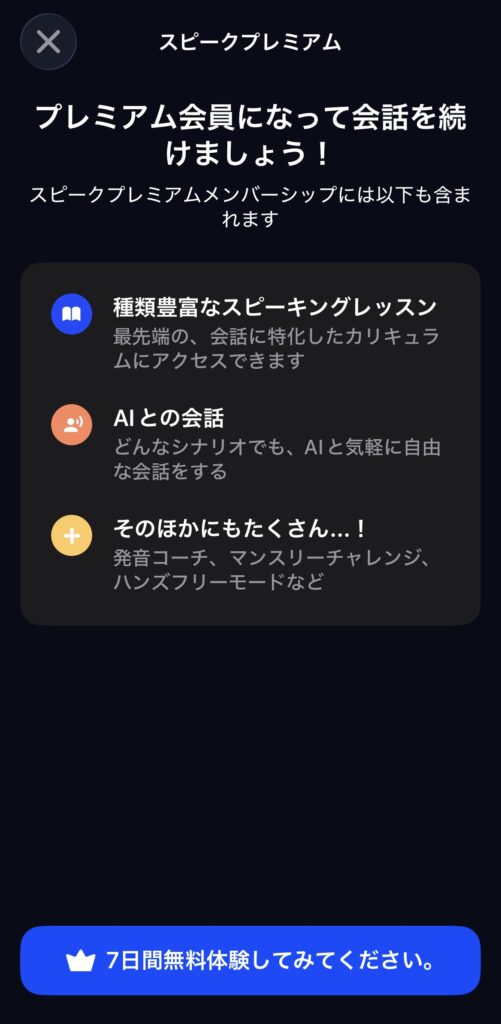
一度戻って再び発音を試しましたが、「聞き取れませんでした。もう一度録音してください」と表示された後、再度無料体験の案内画面が表示されました。
今回筆者が確認した無料状態では、そこから先の発音練習を続けることはできませんでした。
無料体験の条件や利用できる範囲は変更される可能性もあるため、利用時はアプリ内の最新表示を確認してください。
無料体験後の料金やプランの違いは、こちらで詳しく解説しています👇
Speakの料金は高い?無料プランとの違いやプレミアム・プレミアムプラスを比較
Speakの発音矯正で感じたメリット
実際に通常レッスンとスピークチューターを試してみて、特に使いやすいと感じたのは次の3点です。
AI相手なので何度でも発音し直しやすい
発音練習では、同じ単語を何度も繰り返すことがあります。
AI相手なら相手に気を遣う必要がないため、納得できるまで何度でも声に出しやすいのがメリットです。
通常レッスンにも「もう一度聞く」があり、お手本を聞き直しながら繰り返し練習できます。
日本語で質問して発音練習を始められる
今回の検証では、「発音の矯正をお願いしたい!」「lightとrightを発音するので、アドバイスお願いします!」と日本語で入力して、発音練習を始められました。
何をどう練習すればよいか英語で説明する必要がないため、初心者でも使いやすい方法です。
途中からスピークチューターの回答が英語になりましたが、日本語で始められるだけでも練習へのハードルは下がります。
筆者は「日本語でお願いします」と伝えましたが、一度、無料体験の案内画面が表示されると、それ以外はやり取りができなかったので、無料体験や有料版ではおそらく対応してくれるのではと推測します。
L・Rのような苦手な音を指定して練習できる
今回のように、「light」と「right」など自分が練習したい単語を指定できるのもメリットです。
LとRだけでなく、自分が苦手に感じている発音をスピークチューターに伝えて、どのようなアドバイスが返ってくるか試してみる使い方もできます。
Speakの発音矯正で気になった点
一方、実際に使ってみて気になったところもありました。
通常レッスンでは細かな点数評価は確認できなかった
今回確認した通常レッスンでは、発音を数値化したスコアは表示されませんでした。
どこまで音声が認識されたかは色の変化で確認できますが、それだけで発音の正確さを細かく判断することはできません。
より具体的なアドバイスがほしい場合は、スピークチューターを使って質問する方法もあります。
発音の細かな分析を重視する人は実際に試して判断したい
Speak公式では発音やアクセントを分析してフィードバックする仕組みが案内されていますが、今回筆者が確認した通常レッスン画面では、細かな点数や詳細な採点結果までは表示されませんでした。
発音をどの程度細かく分析してほしいかによって、使いやすさの感じ方は変わりそうです。
発音練習を重視している方は、無料で試せる範囲や無料体験を利用して、自分が求めるフィードバックが得られるか確認するとよいでしょう。
無料状態では継続できる範囲に制限があった
今回の検証では、スピークチューターで発音練習を続けている途中に、7日間無料体験の案内が表示されました。
その後は今回の無料状態では練習を続けることができなかったため、発音練習を継続して試したい場合は無料体験や有料プランの確認が必要です。
Speakの発音矯正がおすすめな人
今回の検証結果から、Speakの発音練習は次のような人に向いています。
- 英会話を練習しながら発音も確認したい人
- L・Rなど苦手な音を指定して練習したい人
- AI相手に気兼ねなく繰り返し発音したい人
- 日本語で相談しながら発音練習を始めたい人
特に「発音だけを勉強する」というより、実際に英語を話す練習の中で発音も改善したい人とは相性がよさそうです。
実際の使用感をもっと知りたい人へはこちらの記事もおすすめです👇
Speakの口コミ・評判は?実際に使ったリアルな感想とメリット・デメリットを解説
Speakの発音矯正に関するよくある質問
Speakアプリの発音矯正について、よくある質問をまとめました。
Speakは発音を点数で評価してくれる?
今回筆者が確認した通常レッスンでは、発音を数値で評価するスコアは確認できませんでした。
発話した部分が認識されると文字の色が変わり、全文が認識されるとチェックマークが表示されます。
ただし、Speak全体に数値評価の機能がないとまでは今回の検証だけでは断定できません。
発音が認識されないときはどうすればいい?
まずは「もう一度聞く」でお手本の音声を確認し、再度発音してみましょう。
また、周囲の音やマイクの状態など、発音以外の要因でうまく認識されない可能性もあります。
特定の音が苦手な場合は、今回のようにスピークチューターへ発音のコツを質問してから再度練習する方法もあります。
Speak全体の料金や無料体験の詳しい内容については、以下の記事で詳しく解説していますので、そちらも参考にしてみてください。
🌿 まずはSpeakを無料体験してみませんか?
Speakが気になっている方は、まずは7日間の無料体験で使い心地を確認してみましょう👇

※リンクをクリックすると、Speak公式のアカウント作成ページへ移動します。
無料体験期間中に解約すれば、料金はかかりません。
※無料体験期間や利用条件は変更される場合があります。
最新情報はSpeak公式サイトをご確認ください。
まとめ:Speakは英会話練習と一緒に発音もチェックできる
Speakでは、英会話を練習しながら、自分の発音がどこまで認識されたかを画面上で確認できます。
通常レッスンでは、認識された部分の色が変わり、全文が認識されるとチェックマークが表示されました。
さらにスピークチューターでは、lightとrightを使ったL・Rの練習をお願いしたところ、舌の位置まで具体的なアドバイスを受けながら反復練習ができました。
一方、今回確認した通常レッスンでは、発音スコアや明確な採点基準までは確認できませんでした。
Speakは、細かな点数だけで発音を評価するというより、実際に英語をたくさん話しながら発音も意識して練習したい人に使いやすいアプリといえそうです。
まずは無料で試せる範囲で操作感を確認し、自分に合いそうなら7日間の無料体験も検討してみてください。
発音練習を含め、Speakが自分に合うか迷っている方はこちらの記事もおすすめです👇
Speakは意味ない?そう言われる5つの理由と向いている人・向いていない人