Speakで英語学習中に「聞き取れませんでした」という表示が出て、レッスンが進まなくなった経験はないでしょうか。
音声認識されないと「発音が悪いのでは」と不安になりますが、原因は発音以外にもあります。
この記事では、Speak公式ヘルプの情報をもとに、音声認識されない原因と対処法を順番に整理して解説します。
Speakで音声認識されない原因は?
Speakで音声認識されない原因は、発音の良し悪しだけとは限りません。
マイクの権限設定、アプリや端末の一時的な不具合、OSやアプリのバージョン、通信環境など、複数の要因が考えられます。
実際に発音練習中、Speakで「聞き取れませんでした。もう一度録音してください」という表示が出た経験があります。
この時点では原因を発音のみに決めつけず、公式ヘルプで案内されている対処法を、確認しやすい順に整理しました。
マイクの権限が許可されていない
音声認識されない原因のひとつに、マイクの権限が許可されていないケースがあります。
iPhone・Androidともに、Speakアプリに対してマイクの使用を許可していないと、音声を正しく取得できません。
権限が許可されているかどうかは、端末の設定画面から確認できます。
具体的な確認手順は、後述の対処法のセクションで詳しく解説します。
アプリや端末で一時的な不具合が起きている
Speak公式ヘルプでは、アプリや端末側の一時的な不具合が原因になっている可能性についても案内されています。
アプリを完全に終了して再起動したり、端末そのものを再起動したりすることで、症状が改善する場合があるとされています。
ただし、これらの操作を行えば必ず解決するとは限りません。あくまで確認すべきポイントのひとつとして捉えておきましょう。
アプリやOSが最新状態ではない
アプリやOSが古いバージョンのままだと、動作が不安定になり、音声認識に影響が出ることがあります。
Speak公式ヘルプでも、不具合が起きた際の確認項目として、アプリとOSの最新バージョンへの更新が案内されています。
最新版に更新しておくことで、既知の不具合が修正されている可能性もあるため、確認しておくと安心です。
通信環境が影響している可能性がある
Speak公式ヘルプでは、インターネット接続を切り替えて挙動を確認する方法も案内されています。
Wi-Fiとモバイルデータを切り替えることで、通信環境が原因かどうかを見分けられる場合があります。
ただし、通信環境が必ずしも原因になっているとは限りません。
他の項目と合わせて、切り分けのひとつとして確認しましょう。
Speakで音声認識されないときの対処法
Speakで音声認識されないときは、公式ヘルプで案内されている手順を上から順番に試すことをおすすめします。
以下の順に確認していくことで、無駄な試行錯誤を減らせます。
- アプリと端末を再起動する
- マイクの権限を確認する
- Speakアプリのキャッシュを削除する
- アプリ・OSを最新版にする
- Wi-Fiとモバイルデータを切り替える
- 改善しない場合は再インストールを試す
- Samsung端末はBixby Voiceも確認する
まずアプリと端末を再起動する
まず試したいのが、アプリと端末の再起動です。
Speak公式ヘルプでは、iPhone・Androidともに、画面のアプリスイッチャーからSpeakアプリを完全に終了させる方法が案内されています。
アプリの再起動だけで改善しない場合は、端末そのものの再起動も試しましょう。
一時的な不具合であれば、この段階で解消することがあります。
マイクの権限を確認する
マイクの権限確認は、iPhoneとAndroidで手順が異なります。
iPhoneの場合: 設定からSpeakアプリのマイク権限を確認します。
さらに、スクリーンタイムの制限機能でマイクや音声認識の許可がブロックされていないかも確認するとよいでしょう。
Androidの場合: 端末の設定からSpeakアプリのマイク権限を確認します。
公式ヘルプでは、トラブルシューティングとして一度「許可しない」に変更し、その後もう一度「許可」に戻す方法も案内されています。
Speakアプリのキャッシュを削除する
Speak公式ヘルプでは、基本的な対処法としてキャッシュの削除も案内されています。
アプリ内の「プロフィール」→「設定」→「キャッシュの消去」から操作できます。
一時的に保存されているデータを消去することで、動作が改善する場合があります。
アプリ・OSを最新版にする
App StoreまたはGoogle Playで、Speakアプリが最新版かどうかを確認しましょう。
合わせて、端末のOSも最新バージョンになっているかを確認します。
古いバージョンのままだと、不具合の原因を正しく切り分けられない場合があります。
更新できる項目がある場合は、先に済ませておくと安心です。
Wi-Fiとモバイルデータを切り替える
通信環境が影響しているかどうかを確認するために、Wi-Fiとモバイルデータを切り替えて挙動を確認しましょう。
Speak公式ヘルプでも、この切り替えによる確認方法が案内されています。
Wi-Fi接続時とモバイルデータ接続時で症状が変わる場合は、通信環境が関係している可能性があります。
安定した通信環境で再度試してみましょう。
改善しない場合は再インストールを試す
基本的な措置を試しても改善しない場合、Speak公式ヘルプではアプリの再インストールが案内されています。
App StoreまたはGoogle Playからアプリを削除し、再度インストールする方法です。
再インストール前には、ログイン方法や認証情報を確認しておくと安心です。
プロフィールの設定画面から、アカウント管理の項目でログイン方法を確認できます。
Samsung端末はBixby Voiceも確認する
Samsung製の端末を使用している場合は、Bixby Voiceの設定も確認項目のひとつになります。
これはAndroid全般に当てはまるものではなく、Samsung端末特有の確認ポイントとして公式ヘルプに案内されています。
該当する端末を使用している方は、他の対処法と合わせて確認しておきましょう。
実際にSpeakの音声認識を試してみた
実際にSpeakのレッスンで発音して、音声認識された場合と、うまく認識されなかった場合の動きを確認してみました。
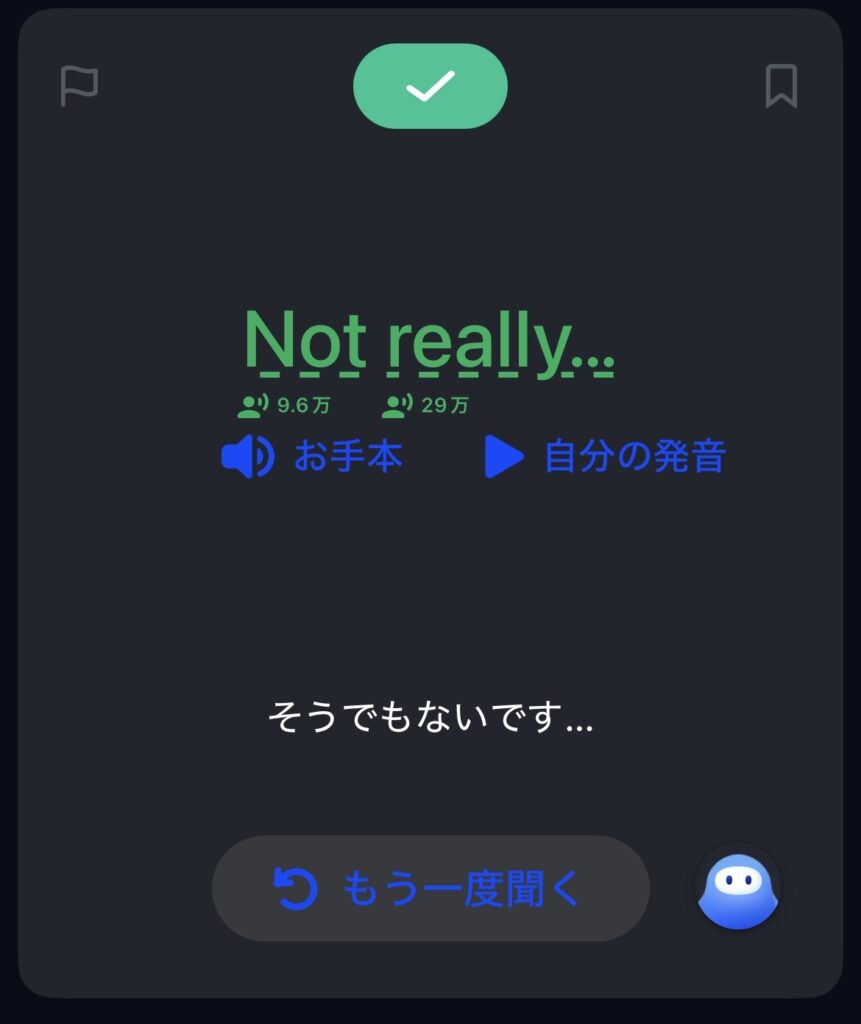
音声が認識されると、発話した英文が画面上に表示されます。また、「お手本」だけでなく「自分の発音」も再生でき、録音された自分の音声を聞き直すことができました。
一方、うまく音声認識されなかったときは、画面上部に「× もう一度お試しください」と表示されました。
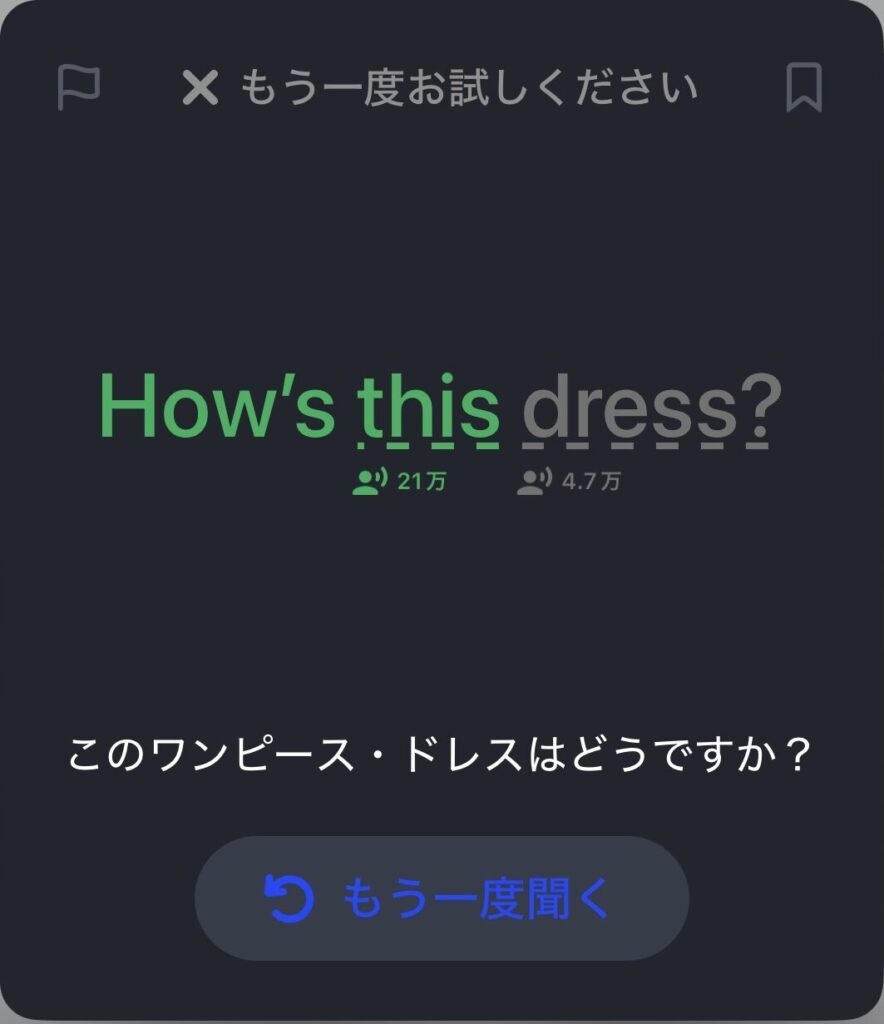
今回試したレッスンでは、認識されなかった場合に2回までやり直すことができました。2回やり直したあとは、音声認識の結果にかかわらず次の発音問題へ切り替わりました。
ただし、この挙動だけで音声認識されなかった原因を特定することはできません。繰り返し認識されない場合は、マイクの権限やアプリの状態など、前述した公式ヘルプの対処法を順番に確認してみましょう。
iPhoneで音声認識されないときの確認ポイント
iPhoneを使用している場合、音声認識されない原因の確認ポイントとして、マイクの権限設定が挙げられます。
設定アプリからSpeakアプリの項目を開き、マイクの使用が許可されているかを確認します。許可されていない場合は、オンに切り替えましょう。
あわせて、スクリーンタイムの機能でマイクや音声認識に制限がかかっていないかも確認しておくと安心です。制限がかかっている場合、Speakがマイクを正しく使用できない可能性があります。
Speakで音声認識されないのは発音が悪いから?
音声認識されない原因を、発音の良し悪しだけに決めつけるのは避けましょう。
Speak公式ヘルプでは、マイクの権限、アプリや端末の状態、OSやアプリのバージョン、通信環境など、複数の確認項目が案内されています。
まずは技術的な設定やアプリの状態を確認し、それでも気になる場合に発音そのものを見直すのがおすすめです。
発音について詳しく確認したい方は、「Speakは発音矯正できる?発音チェック機能を実際に検証!」で、通常レッスンとスピークチューターを実際に試した結果を紹介しています。
それでも音声認識されない場合はサポートへ問い合わせる
公式ヘルプで案内されている対処法を試しても改善しない場合は、Speakのサポートセンターへ問い合わせましょう。
問い合わせる際は、次のような情報を用意しておくとスムーズです。
- 問題が発生した際のスクリーンショットまたは画面録画
- 利用している端末の情報
- 問題が起きたレッスン名
- 認識されない単語や発生した状況
Speak公式ヘルプでも、問題の状況が分かる情報を添えて問い合わせるよう案内されています。
Speakの音声認識に関するよくある質問
Speakの音声認識について、よくある質問をまとめました。
「聞き取れませんでした」と表示されたらどうする?
一度だけ表示された場合は、まず再度発音して録音を試してみましょう。
それでも繰り返し表示される場合は、マイクの権限確認、アプリや端末の再起動、通信環境の切り替え、アプリ・OSの更新など、公式ヘルプで案内されている対処法を順番に確認します。
音声認識されない場合は発音を直した方がいい?
音声認識されない原因が発音だけとは限りません。
まずはマイクの権限、通信環境、アプリや端末の状態など、技術的な設定を確認しましょう。
そのうえで発音そのものも改善したい場合は、スピークチューターなどを使って発音練習をする方法もあります。
特定の音が苦手な場合は、今回のようにスピークチューターへ発音のコツを質問してから再度練習する方法もあります。
Speak全体の料金や無料体験の詳しい内容については、以下の記事で詳しく解説していますので、そちらも参考にしてみてください。
🌿 まずはSpeakを無料体験してみませんか?
Speakが気になっている方は、まずは7日間の無料体験で使い心地を確認してみましょう👇

※リンクをクリックすると、Speak公式のアカウント作成ページへ移動します。
無料体験期間中に解約すれば、料金はかかりません。
※無料体験期間や利用条件は変更される場合があります。
最新情報はSpeak公式サイトをご確認ください。
まとめ:Speakで音声認識されないときは設定とアプリの状態を順番に確認しよう
Speakで音声認識されない、聞き取ってくれないと感じたときは、自分の発音が悪いと決めつける前に、まず設定やアプリの状態を確認しましょう。
マイクの権限、アプリや端末の再起動、キャッシュ削除、アプリ・OSの更新、通信環境の切り替えなどを順番に試してみてください。
それでも改善しない場合は、スクリーンショットや端末情報、問題が起きたレッスン名などを用意して、Speakのサポートセンターへ問い合わせると安心です。