
Speakのカスタムレッスンとは?作り方や表示されない原因を実際に検証!
Speak(スピーク)アプリで「カスタムレッスン」ができると聞いたものの、どこから入るのか、どこに表示されるのかという疑問について調べてみました。
本記事では、カスタムレッスンの概要から作成方法、表示されない原因まで、公式情報をもとに確認した内容をまとめます。

Speakのカスタムレッスンとは?
Speakのカスタムレッスンは、標準カリキュラムとは別に、ユーザー自身の学習目的に合わせて内容をカスタマイズできるレッスン機能です。
特定の場面や表現に絞って練習したい場合に活用できます。
通常のコース進行と異なり、ユーザーが指定した条件に沿った会話練習が生成される点が特徴です。
ただし、現在はベータ版として段階的に導入されており、一部のコースでのみ利用できます。
自分に合わせたオリジナルレッスンを作れる
カスタムレッスンの大きな特徴は、練習したいテーマやシチュエーションを自分で指定できる点です。
旅行の準備や就職面接、趣味について話す練習など、自分の目標や興味に合わせて内容をカスタマイズできます。
「オリジナルレッスンを作成」を選択すると、興味や目標、練習したい内容について質問され、その回答をもとに自分に合ったレッスンが生成されます。
「メイドフォーユー」との違い
Speakには「メイドフォーユー」という、ユーザーに合わせて自動生成されるレッスンもあります。
| 機能 | レッスンが作られるきっかけ | 特徴 |
|---|---|---|
| メイドフォーユー | 学習中の間違いやスピーキング傾向、興味など | アプリ側がユーザーに合わせて自動生成 |
| オリジナルレッスン | 表示された質問にユーザーが回答 | 回答した目標や興味、練習したい内容に合わせて生成 |
どちらも自分に合わせたレッスンですが、自動的に生成・提供される「メイドフォーユー」に対し、「オリジナルレッスン」は自分で質問に答えて内容をカスタマイズする点が大きな違いです。
Speakのカスタムレッスンはどこ?実際に探してみた
Speakのカスタムレッスンがどこにあるのか、アプリ内の画面を確認したところ、ホーム画面のメニューには明確な項目名として見当たりませんでした。
公式ヘルプを確認すると、オリジナルレッスン作成機能は現在ベータ版で、一部のコースで利用できることが案内されています。
ホーム画面には「カスタムレッスン」の項目が見当たらなかった
ホーム画面の主要メニューを確認しましたが、「カスタムレッスン」という名称のボタンやタブは表示されていません。
「コース」や「練習」の中にも、それらしき独立した項目は見つかりませんでした。
一方、Speak公式ヘルプでは、対応している場合はホーム画面またはコース内の一部ユニットに「オリジナルレッスンを作成」という吹き出しが表示されると案内されています。
筆者が確認した環境では、この表示を確認できませんでした。
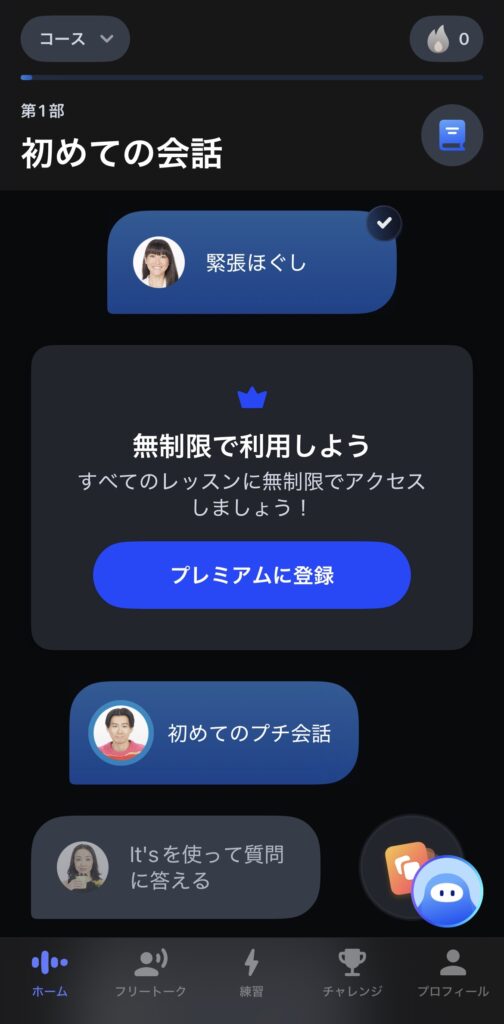
カスタムレッスンが見つからない場合は、利用しているコースやアプリの状態によって表示されていない可能性もあるため、公式ヘルプの案内も確認してみましょう。
スピークチューターに「どこからできる?」と聞いてみた
Speakに搭載されているAIチューター機能に対して、カスタムレッスンの場所について質問を投げかけてみました。
実際にスピークチューターへ「カスタムレッスンはどこからできる?」と質問してみました。
しかし、具体的な操作手順は案内されず、カスタムレッスンの場所や使い方についてはサポートへ確認するよう案内されました。
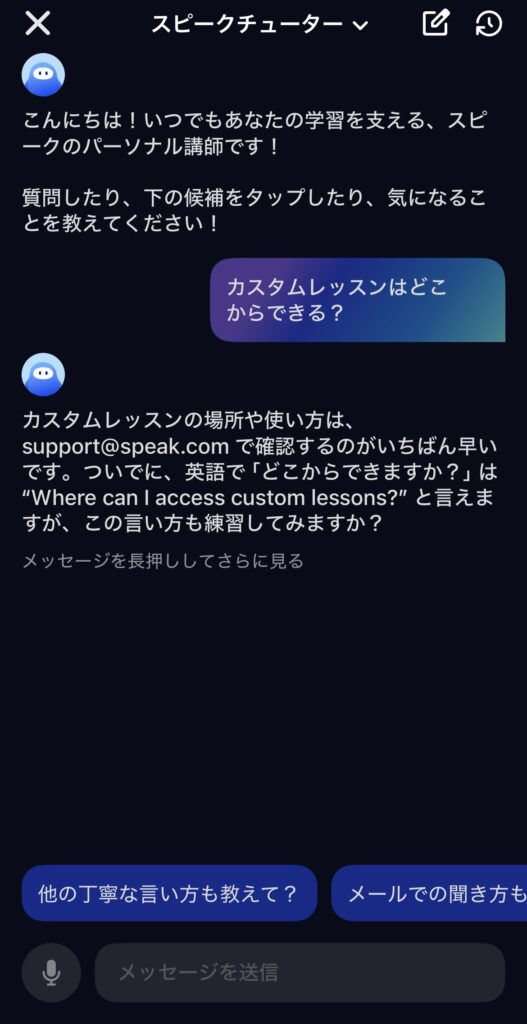
筆者が確認した環境では、ホーム画面からもスピークチューターからも、カスタムレッスンの入口を確認することはできませんでした。
Speakでオリジナルレッスンを作成する方法
Speak公式ヘルプによると、オリジナルレッスン作成機能に対応している場合、ホーム画面またはコース内の一部ユニットに「オリジナルレッスンを作成」という吹き出しが表示されます。
筆者の環境では実際の作成画面を確認できなかったため、ここでは公式ヘルプで案内されている作成方法を紹介します。
対応するコース・ユニットから作成する
オリジナルレッスンの作成は、次の流れで進めます。
- 「オリジナルレッスンを作成」の吹き出しをタップする
- 表示された質問に回答する
- 回答内容を確認する
- 自分向けに生成されたオリジナルレッスンを受講する
すべてのコースで利用できるわけではなく、公式ヘルプでは特定のコースでのみ利用できると案内されています。
質問に答えて自分専用のレッスンを生成する
オリジナルレッスンでは、表示された質問に答えることで、その回答に合わせたレッスンが生成されます。
通常のレッスンを進めるだけでなく、自分に合った内容を取り入れながら学習できるのが特徴です。
なお、作成した内容を変更したい場合は、回答をやり直してオリジナルレッスンを更新することもできます。
Speakのカスタムレッスンが表示されない原因
筆者が確認した環境ではカスタムレッスンの入口を確認できませんでしたが、その理由までは特定できませんでした。
一方、Speak公式ヘルプでは、オリジナルレッスンが表示されない場合について、現在の提供状況や確認ポイントが案内されています。
ベータ版として段階的に提供されている
Speak公式ヘルプによると、オリジナルレッスン作成機能は現在ベータ版として段階的に導入されています。
そのため、アプリを利用していても必ずオリジナルレッスンが表示されるとは限りません。
また、表示されない場合はSpeakアプリが最新バージョンになっているか確認するよう案内されています。
すべてのコースで利用できるわけではない
オリジナルレッスン作成機能は、特定のコースでのみ利用できます。
そのため、利用中のコースでは「オリジナルレッスンを作成」が表示されない場合があります。
筆者の環境で表示されなかった原因がこれらに該当するかまでは確認できませんでしたが、見つからない場合は、まずアプリを最新版にしたうえで、公式ヘルプの最新情報を確認してみましょう。
Speakのカスタムレッスンは無料で使える?
カスタムレッスンの利用条件や回数制限は、プランや機能の提供状況によって変更される可能性があります。
料金については別記事で、Speakの無料プラン・プレミアム・プレミアムプラスの違いを詳しく解説しています。
あわせて読みたい👇
Speakの料金は高い?無料プランとの違いやプレミアム・プレミアムプラスを比較
Speakのカスタムレッスンがおすすめな人
Speakのカスタムレッスンは、標準の学習コースだけでは物足りないと感じているユーザーに適した機能です。
特に以下のような目的を持つユーザーにとって、活用の余地があります。
- 苦手な表現を重点的に練習したい人
- 特定の場面(会議、交渉、日常会話など)に絞って集中的に練習したい人
- 通常レッスンだけでは物足りないと感じている人
苦手な言い回しや特定の場面設定に絞って練習したい場合、通常のカリキュラム進行では対応しきれないことがあります。
カスタムレッスンは、学習効率を高めたいユーザーに向いている機能です。
Speakのカスタムレッスンに関するよくある質問
Speakアプリのカスタムレッスンについて、よくある質問をまとめました。
カスタムレッスンが表示されないのはなぜ?
Speak公式ヘルプでは、オリジナルレッスンが表示されない場合は、まずアプリが最新バージョンに更新されているか確認するよう案内されています。
また、この機能は現在ベータ版で、特定のコースでのみ利用できます。
筆者の環境でも表示を確認できませんでしたが、個別の原因までは特定できませんでした。
作成したレッスンは削除・作り直しできる?
はい。作成したオリジナルレッスンは、作り直しや削除ができます。
Speak公式ヘルプによると、「タップしてやり直す」または「オリジナルレッスンを更新」から、新しい内容に作り直すことができます。
新しいレッスンを作成すると、それまでの回答とオリジナルレッスンは上書きされます。
また、回答を削除すると、その回答をもとに作成されたオリジナルレッスンも削除されます。
一度削除した内容は復元できないため、削除する際は注意しましょう。
Speak全体の料金や無料体験の詳しい内容については、以下の記事で詳しく解説していますので、そちらも参考にしてみてください。
🌿 まずはSpeakを無料体験してみませんか?
Speakが気になっている方は、まずは7日間の無料体験で使い心地を確認してみましょう👇

※リンクをクリックすると、Speak公式のアカウント作成ページへ移動します。
無料体験期間中に解約すれば、料金はかかりません。
※無料体験期間や利用条件は変更される場合があります。
最新情報はSpeak公式サイトをご確認ください。
まとめ:カスタムレッスンは自分に合った内容を練習できる機能
Speakのカスタムレッスンは、標準の学習コースとは異なり、ユーザー自身の目的に合わせて練習内容を調整できる機能です。
対応している場合は、ホーム画面またはコース内の一部ユニットから質問に回答し、その内容に合わせたオリジナルレッスンを作成できます。
表示されない場合は、ベータ版としての段階提供や対応コースの限定が原因として考えられます。
アプリを最新の状態に保ちつつ、公式ヘルプの情報もあわせて確認しながら活用してみてください。