Speakの利用を検討している方や使い始めたばかりの方の中には、「レベルは何段階ある?」「自分はどのレベルから始めればいい?」と迷っている方もいるのではないでしょうか。
SpeakにはA1〜C1のカリキュラム区分に加えて、会話で「何ができるか」をより細かく確認できる「スピークレベル」もあります。
この記事では、Speakのレベル構成やレベルチェックの仕組み、レベルの選び方・変更方法について、公式情報と実際のアプリ画面を確認しながらわかりやすく解説します。

Speakのレベルは何段階?
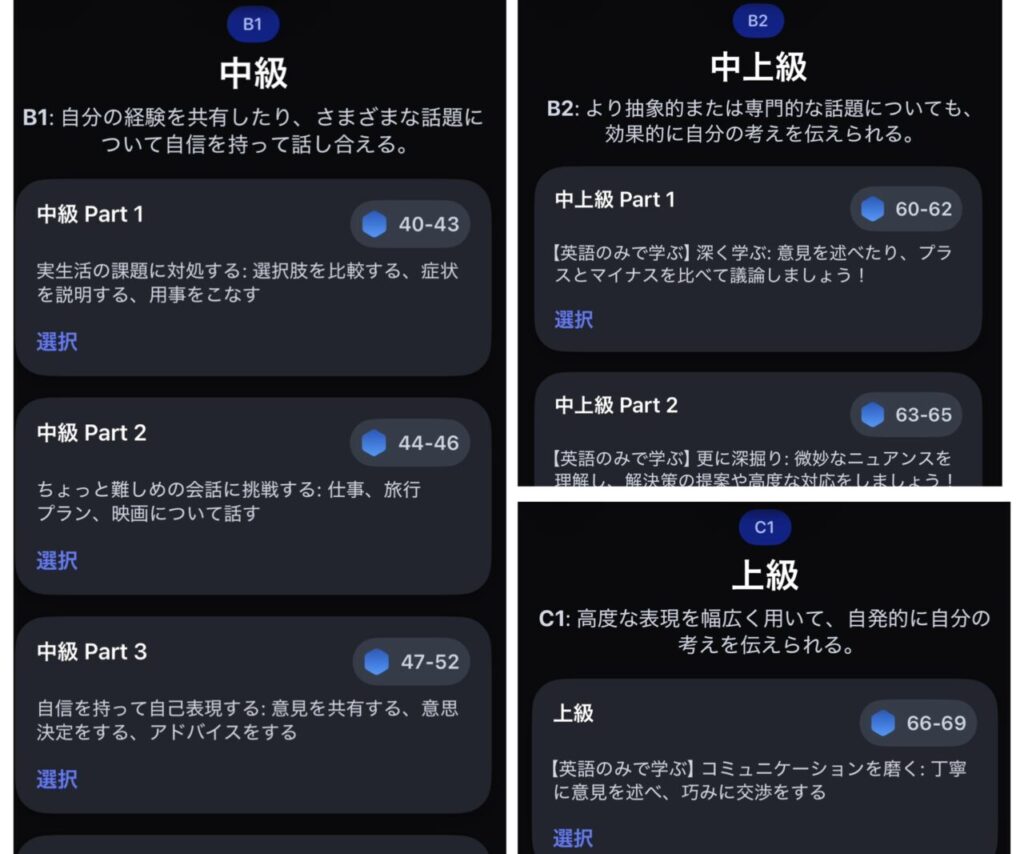
Speakのカリキュラムは、A1・A2・B1・B2・C1の5段階に分かれています。
実際のアプリでは、A1が「初級」、A2が「基礎」、B1が「中級」、B2が「中上級」、C1が「上級」と表示され、それぞれの中に複数のコースが用意されています。
また、A1〜C1とは別に、会話で「何ができるか」をより細かく確認するための「スピークレベル」も表示されます。
名前が似ていて少し分かりにくいですが、A1〜C1はカリキュラムの大きな区分、スピークレベルはその学習内容や会話力をより細かく確認するための指標と考えると分かりやすいでしょう。
なお、「Speak(スピーク)」と「スピークバディ」は別のAI英会話アプリです。
スピークバディの10段階評価とは異なるため、混同しないよう注意してください。
SpeakのカリキュラムはA1からC1までレベル別に用意
Speakのカリキュラムは、A1からC1まで5つのレベルに分かれています。
2026年8月に実際のアプリで確認したレベル構成は、以下のとおりです。
| レベル | アプリ上の名称 | スピークレベルの目安 | 学習内容の目安 |
|---|---|---|---|
| A1 | 初級 | 9〜24 | 自己紹介や基本的な日常のやり取り |
| A2 | 基礎 | 25〜39 | 日常の習慣や予定、仕事・学校などについて会話する |
| B1 | 中級 | 40〜58 | 経験を共有したり、さまざまな話題について自分の考えを話す |
| B2 | 中上級 | 60〜65 | 抽象的・専門的な話題について自分の考えを伝える |
| C1 | 上級 | 66〜69 | 高度な表現を幅広く使い、自発的に自分の考えを伝える |
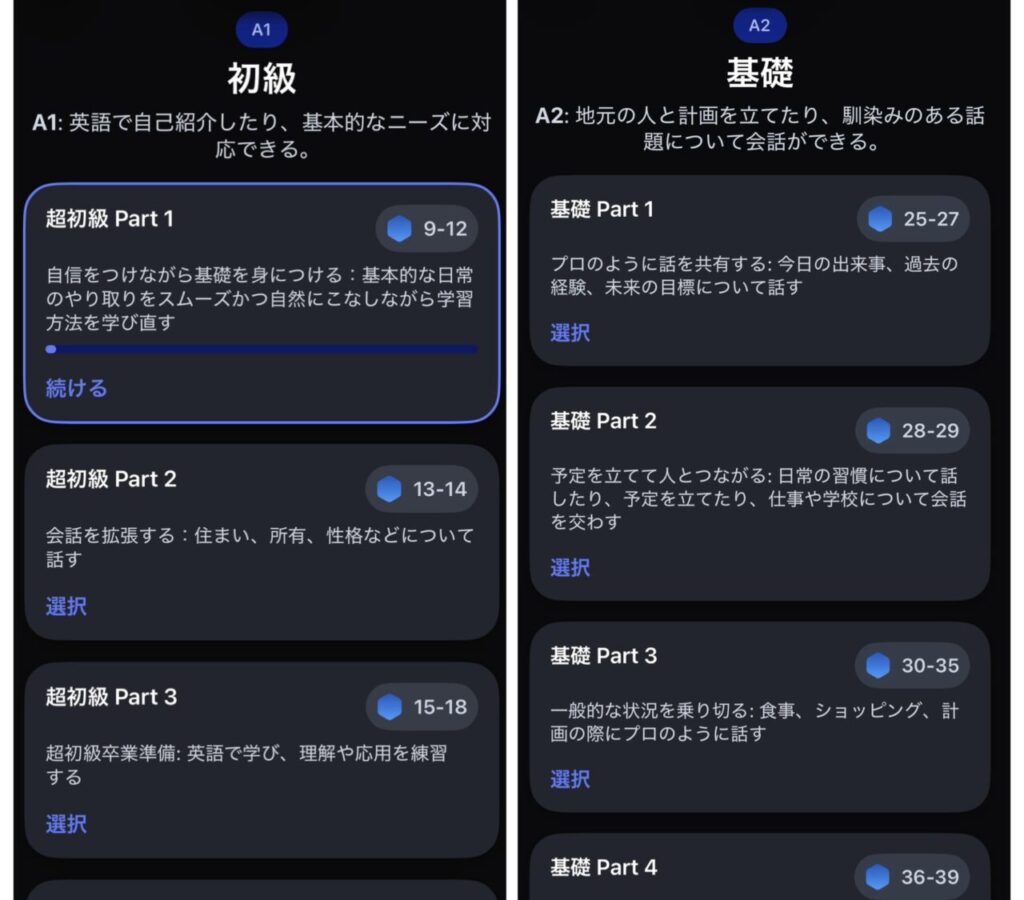
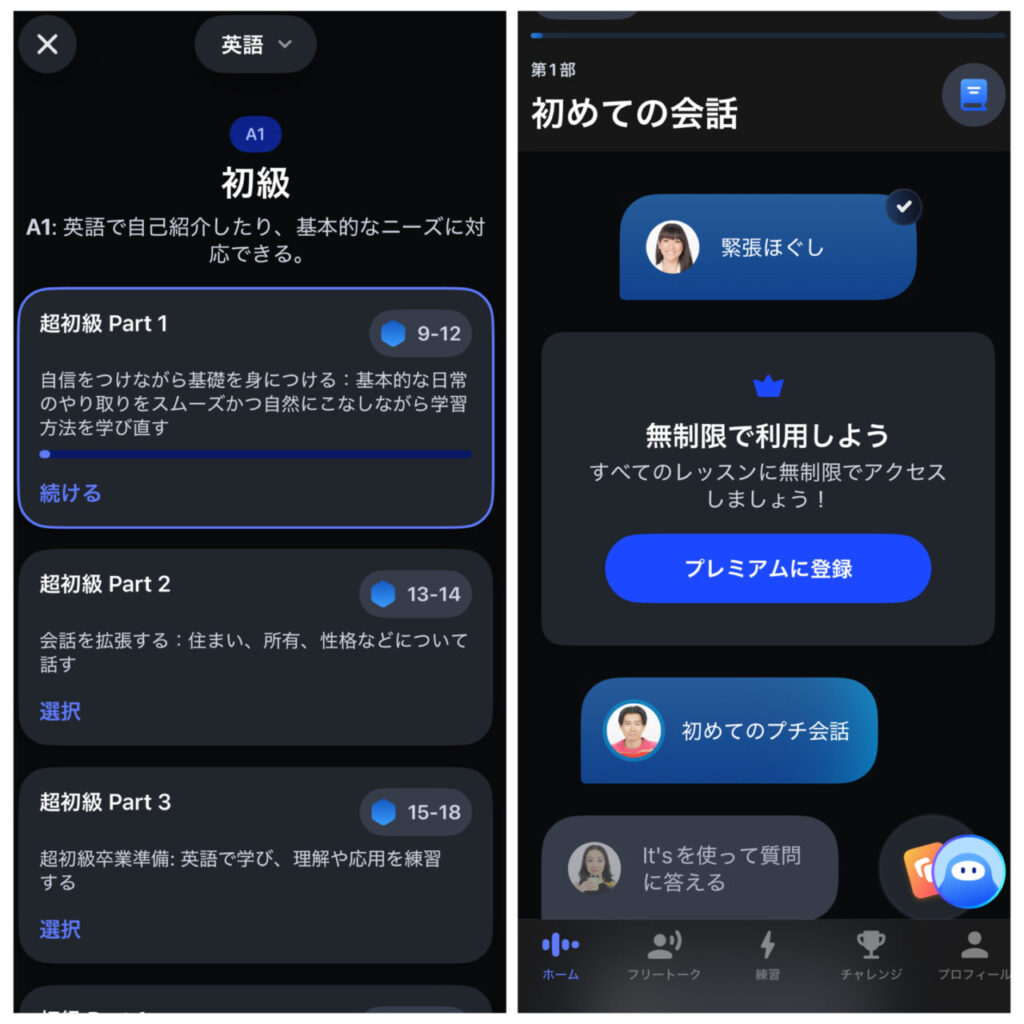
さらに各レベルの中でもコースが細かく分かれています。たとえばA1には「超初級 Part 1〜3」「初級 Part 1〜2」などがあり、いきなり難しい内容へ進むのではなく、段階的にレベルアップできる構成になっています。
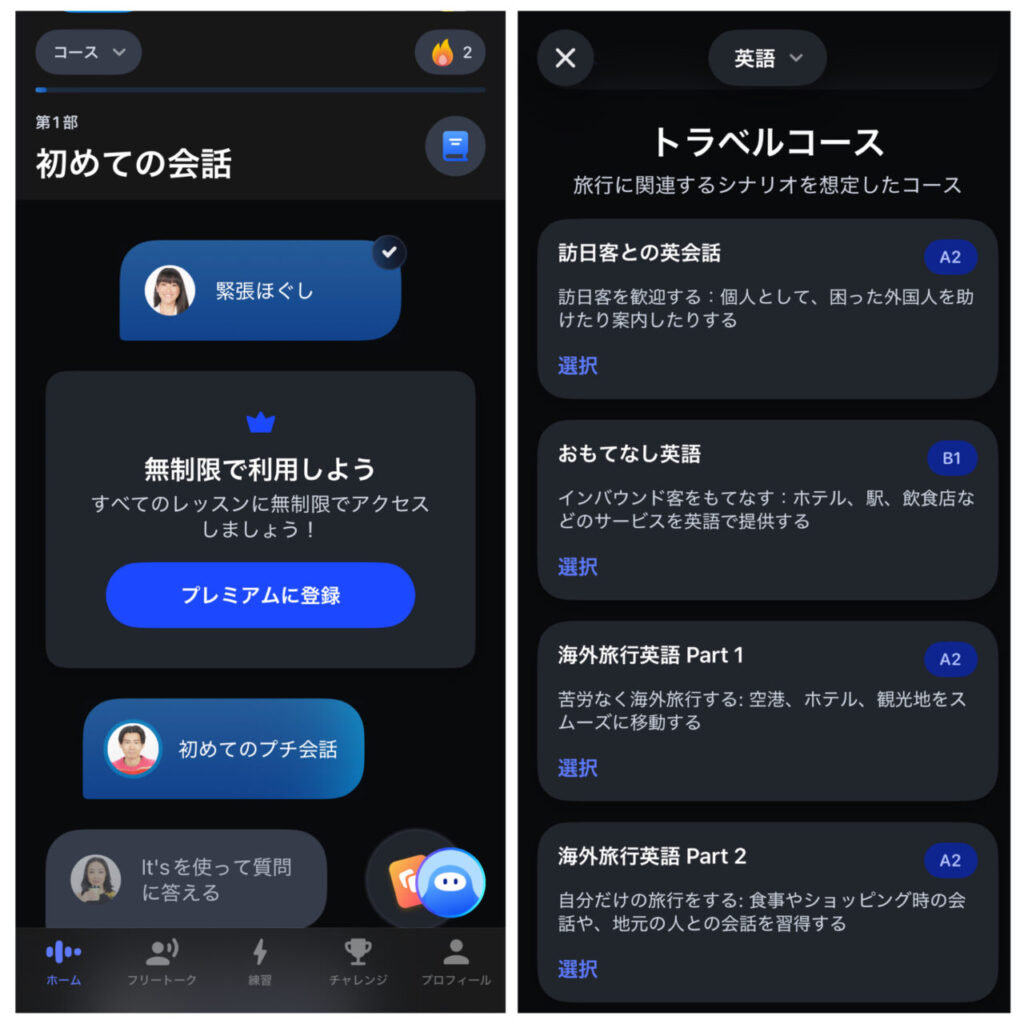
標準カリキュラム以外にも、ビジネス・トラベル・テーマ別などのコースがあり、それぞれA1・A2・B1・B2など難易度の目安が表示されています。
「スピークレベル」はカリキュラムのレベルとは別の指標
Speak公式ヘルプセンターによると、「スピークレベル」は実際の会話でどれくらい話せるようになったかを確認するための指標です。
「何レッスン終わったか」だけではなく、自己紹介をする、食べ物を注文するといった、英語を使って「何ができるか」というスキル(Can-do)をもとに学習の進み具合を確認できます。
実際のアプリでは、A1の各コースにスピークレベル9〜24、A2には25〜39、B1には40〜58といった目安が表示されていました。
そのため、A1〜C1とスピークレベルを完全に別々のものとして考えるより、A1〜C1で大まかな難易度を確認し、スピークレベルでさらに細かな学習段階を確認すると理解すると分かりやすいでしょう。
SpeakのA1・A2・B1・B2・C1はどのくらいの難易度?
Speakでは、A1からC1へ進むにつれて、扱う話題や求められる会話の幅が広がっていきます。
実際のアプリを見ると、単に「初級・中級・上級」と分かれているだけではなく、「何について、どのくらい話せるか」がレベルごとに具体的に示されています。
ここからは、実際のアプリで確認できた内容と、筆者がA1・B1を体験した感想を交えながら、それぞれの難易度を見ていきます。
A1・A2:英語の基礎から学びたい人向け
A1は、英語で自己紹介をしたり、基本的なニーズに対応したりすることを目指す初級レベルです。
実際にA1を体験したところ、最初は「緊張ほぐし」のようなウォーミングアップから始まり、「Good job」「Okay」「Thank you」「Start」「Stop」など、聞き慣れた簡単な英語を声に出す内容が登場しました。
いきなり難しい会話を求められるのではなく、まずは英語を口に出すことに慣れていくような印象です。
A1の中でも「超初級 Part 1〜3」「初級 Part 1〜2」と細かく分かれているため、少しずつ内容をステップアップできます。
A2になると、日常の習慣について話したり、予定を立てたり、仕事や学校について会話したりと、扱う場面が広がります。アプリでは「地元の人と計画を立てたり、馴染みのある話題について会話ができる」レベルとして示されています。
Speakを初心者が実際に使って感じた難易度については、以下の記事で詳しく検証しています。
あわせて読みたい👉 Speakは初心者には難しい?英語が話せない人でも使えるか実際に検証!
B1:基礎から一歩進んだ表現を学びたい人向け
B1は、自分の経験を共有したり、さまざまな話題について自分の考えを伝えたりする中級レベルです。
実際のアプリでは、「選択肢を比較する」「症状を説明する」「用事をこなす」といった実生活で使う会話から、「意見を共有する」「意思決定をする」「アドバイスをする」といった、より自分の考えを伝える会話まで扱います。
筆者が実際に試したB1のテーマ別コース「英語の句動詞」では、「Work」を使った句動詞なども登場しました。
レッスンの進め方自体は分かりやすかったものの、普段使い慣れていない表現は一度で覚えるのが難しく、何度か繰り返して復習した方がよさそうだと感じました。
A1・A2よりも、「知っている英語を声に出す」だけでなく、覚えた表現を使って自分の考えを伝える力が求められるレベルといえそうです。
B2・C1:より幅広い表現で会話したい人向け
B2は、より抽象的・専門的な話題についても、自分の考えを伝えることを目指す中上級レベルです。
実際のアプリでは、意見を述べたり、メリット・デメリットを比較して議論したりする「中上級 Part 1」、微妙なニュアンスを理解しながら解決策を提案する「中上級 Part 2」が用意されています。どちらも「英語のみで学ぶ」と表示されており、A1〜B1より難易度が一段上がることがわかります。
さらにC1は、高度な表現を幅広く使い、自発的に自分の考えを伝える上級レベルです。アプリでは「丁寧に意見を述べる」「巧みに交渉する」といった内容が示されています。
筆者はB2・C1のレッスン自体はまだ体験していませんが、実際のコース内容を見る限り、基礎的な日常会話よりも一歩踏み込み、自分の意見を詳しく説明したり議論したりしたい人向けの内容になっています。
Speakのレベルチェックとは?
Speakでは、自分の英語力や学習目的に合わせてレベルを選び、レベル別のカリキュラムで学習を進められます。
一方で、Speakには学習中の会話力を確認する「スキルチェック」や、その結果を細かく可視化する「スピークレベル」もあります。
「レベルチェック」「スキルチェック」「スピークレベル」は混同しやすいため、それぞれの違いを整理しておきましょう。
最初のレベルチェックでは何をする?
Speakを始める際には、自分の英語力や学習目的などに合わせて、取り組むカリキュラムを決めていきます。
ただし、今回確認したSpeak公式サイト・ヘルプセンターでは、初回のレベル判定について詳しい質問内容や採点方法までは確認できませんでした。
そのため、「英語のスピーキングテストを受けてA1〜C1が自動判定される」といった具体的な仕組みを、確認できないまま断定するのは避けた方がよいでしょう。
なお、学習開始後はアプリ右上の「レベル」から、A1〜C1の各コースと難易度を確認できます。
自分に合ったレベルはどう選ぶ?
どのレベルを選べばよいか迷った場合は、A1〜C1の名称だけで判断するのではなく、アプリに表示される各コースの内容を確認するのがおすすめです。
実際のアプリでは、A1なら「自分や他の人について話す」、B1なら「経験を共有する」、B2なら「意見を述べる」といったように、そのレベルで身につけるスキルが具体的に表示されています。
レベルごとに「何ができるようになるか」を確認できるため、実際の内容が難しすぎる、または簡単すぎると感じた場合は、別のレベルも確認しながら自分に合うコースを選ぶとよいでしょう。
スキルチェックとレベルチェックの違い
Speakの「スキルチェック」は、各ユニットの最後に表示されるレッスンです。
公式ヘルプセンターによると、そのユニットで学んだ内容をもとに、身につけたスキルを確認するために行われます。結果はスピークレベルにも反映され、自分が英語で「何ができるようになったか」を確認できます。
つまり、学習前に自分の難易度を考えるためのレベル選びと、学習した内容が身についているかを確認するスキルチェックは、役割が異なります。
「最初に何レベルから始めるか」と「学習後にどのスキルが身についたか」を分けて考えると、違いがわかりやすいでしょう。
Speakのレベルは後から変更できる?
Speakでは、学習を始めたあとでも、アプリ右上の「レベル」からA1〜C1の各レベル・コースを確認できます。
実際にアプリを確認すると、現在学習しているコース以外にも「選択」ボタンが表示されており、A1・A2・B1・B2・C1をまたいで複数のコースから選べる画面になっていました。
最初に選んだレベルが難しい、または簡単だと感じた場合でも、ほかのレベルやコースを確認できるので、自分に合った内容を探しやすいのが特徴です。
レベルを変更する方法
Speakでは、学習中でも別のレベルやコースへ変更できます。実際にアプリでA2の「基礎 Part 1」へ変更してみたところ、すぐにA2のレッスン内容へ切り替わりました。
レベル・コースを変更する手順は次のとおりです。
- Speakアプリのホーム画面左上にある「コース」をタップする
- A1〜C1のレベルやコース一覧から、学習したいコースを選ぶ
- 希望するコースの「選択」をタップする
選択したコースには「続ける」と表示され、ホーム画面のレッスン内容も選んだコースに切り替わります。
今回はA2の「基礎 Part 1」を選択したところ、「過去について話す」などA2のレッスンが表示されました。最初に選んだレベルが合わないと感じても、あとから別のレベル・コースへ変更できます。
レベルが合わないと感じたときの選び方
レッスンを始めてみて「難しすぎる」「簡単すぎる」と感じた場合は、レベル名だけで判断せず、各コースに表示される学習内容を見比べてみましょう。
たとえばA1でも「超初級 Part 1」から「初級 Part 2」まで細かく分かれているため、A1からA2へ上げる・下げるだけでなく、同じレベル内でコースを調整する方法もあります。
Speakでは各コースで「何ができるようになるか」が具体的に表示されているので、自分が少し頑張れば取り組めると感じる内容から試してみるのもひとつの方法です。
Speakはどのレベルから始めるのがおすすめ?
SpeakはA1〜C1まで用意されていますが、最初から難しいレベルを選ぶ必要はありません。
実際のアプリでは、A1の中でも「超初級 Part 1」「超初級 Part 2」「超初級 Part 3」「初級 Part 1」「初級 Part 2」と細かく分かれています。
さらに、各コースには学習内容も表示されるため、レベル名だけで決めるのではなく、実際の内容を見ながら自分に合ったコースを選ぶとよいでしょう。
英語をほとんど話せない人はA1から
英語をほとんど話せない人や、英会話に慣れていない人は、A1の超初級から試してみるとよいでしょう。
筆者がA1を実際に体験したところ、最初は「緊張ほぐし」から始まり、「Good job」「Okay」「Thank you」「Start」「Stop」など、聞いたことのある簡単な表現が登場しました。
また、コース一覧にはA1の「超初級ミニコース」もあり、「日本語で超実用的な基礎表現を身につけながらスピークの学習法に慣れる」と案内されています。
いきなり英語だけで会話するのが不安な人でも、かなりやさしい内容から始められます。
学校英語は分かるけど話すのが苦手な人は?
学校で英語を学んできたものの、聞く・話すことに自信がない人は、A1・A2・B1などの内容を実際に見比べて選ぶ方法があります。
筆者自身も文法には比較的抵抗がない一方で、リスニングや英会話、とっさに英語を口にすることには苦手意識があります。
B1のレッスンも体験してみたところ、進め方そのものは分かりやすかったものの、「Work」を使った句動詞など、使い慣れていない表現は一度で覚えるのが難しく、繰り返し復習が必要だと感じました。
レベル名だけで決めるより、実際にいくつか試して「少し頑張れば続けられそう」と感じる難易度を探すのがおすすめです。
Speakのレベルに関するよくある質問
Speakのレベルに関して、多くの利用者が疑問に感じやすいポイントを、公式情報をもとに整理しました。
Speakのレベルチェックはやり直せる?
Speakでレベルが合わないと感じた場合は、レベルチェックをやり直さなくても、別のレベル・コースを自分で選び直せます。
実際にアプリで確認したところ、ホーム画面左上の「コース」をタップすると、A1〜C1のレベル別コースが表示されます。希望するコースの「選択」をタップすれば、学習するコースを変更できました。
筆者もA1からA2の「基礎 Part 1」へ変更してみたところ、ホーム画面がA2のレッスン内容に切り替わりました。
そのため、「最初に選んだレベルが合わなかったらどうしよう」と心配しすぎる必要はありません。実際にレッスンを受けながら、自分に合ったレベルへ調整できます。
違うレベルのレッスンも受けられる?
はい、違うレベルのコースに変更してレッスンを受けられます。
実際にSpeakアプリで確認したところ、ホーム画面左上の「コース」をタップすると、A1〜C1のレベル別コースが一覧で表示されました。
筆者がA2の「基礎 Part 1」を選んで「選択」をタップしたところ、ホーム画面がA2のレッスン内容に切り替わり、「過去について話す」などのレッスンが表示されました。
最初に選んだレベルに固定されるわけではないため、実際に学習しながら自分に合ったレベル・コースへ変更できます。
まずSpeakを試してから自分に合うレベルを探したい人は、無料で使える範囲や無料体験についても確認しておきましょう。
あわせて読みたい👉 Speakは無料で使える?無料プランの範囲・有料との違いを徹底解説【2026年最新】
Speak全体の料金や無料体験の詳しい内容については、以下の記事で詳しく解説していますので、そちらも参考にしてみてください。
🌿 まずはSpeakを無料体験してみませんか?
Speakが気になっている方は、まずは7日間の無料体験で使い心地を確認してみましょう👇

※リンクをクリックすると、Speak公式のアカウント作成ページへ移動します。
無料体験期間中に解約すれば、料金はかかりません。
※無料体験期間や利用条件は変更される場合があります。
最新情報はSpeak公式サイトをご確認ください。
まとめ:Speakは自分に合ったレベルから始めよう
Speakのカリキュラムは、A1・A2・B1・B2・C1の5段階に分かれています。さらに、会話で「何ができるか」をより細かく確認する「スピークレベル」があり、実際のアプリでは各コースに対応するスピークレベルの目安も表示されています。
A1の中だけでも「超初級 Part 1〜3」「初級 Part 1〜2」など細かく分かれているため、英会話に自信がない人でも取り組みやすい内容からスタートできます。
また、実際にアプリで確認したところ、ホーム画面左上の「コース」からA1〜C1の各コースを選択できました。最初に選んだレベルが難しい、または簡単だと感じても、あとから変更できます。
レベル名だけで決めるのではなく、各コースに表示される学習内容を見ながら、自分に合ったレベルから始めてみてください。