
「Speakで前に受けたレッスンを復習したい」「保存した単語はどこで確認できる?」と迷っていませんか。
Speakでは、学習履歴から受講済みのレッスンを受け直したり、保存した単語・表現を使って発話練習をしたりできます。
今回、実際にアプリを操作し、学習履歴からの再受講と、単語の保存から復習までの流れを確認しました。
保存した単語から、元のレッスン動画を開くこともできました。
この記事では、スクリーンショットとともに、Speakの復習機能の場所と使い方を紹介します。
※掲載画面は2026年11月11日に確認したものです。アプリの更新や利用環境によって、画面名・配置が異なる場合があります。
Speakで復習するには?目的に合わせた入口を確認

今回の実機確認では、主に「プロフィール」と「練習」の2か所から復習できました。
レッスンを受け直したい場合はプロフィール、保存した単語・表現を練習したい場合は練習タブを開きます。
| 復習したい内容 | 確認した操作手順 |
|---|---|
| 以前受けたレッスン | プロフィール→すべてのアクティビティを見る→レッスンを選択 |
| 保存した単語・表現の発話練習 | 練習→保存した表現→復習スタート |
| 保存した単語・表現の元のレッスン | 練習→保存した表現→「…」→レッスンを見る |
学習履歴から受講済みレッスンを復習する
以前受けたレッスンをもう一度練習したいときは、プロフィールの「アクティビティ」から探せます。
今回、受講済みの「過去について話す」のレッスンを開き、練習終了まで進められることを確認しました。
レッスンの流れに沿って、内容をまとめて振り返りたいときに使える方法です。
保存した単語・表現を絞って復習する
覚えておきたい単語や表現は、レッスン中にブックマークで保存できます。
今回の画面では、下部の「練習」タブにある「保存した表現」から確認できました。
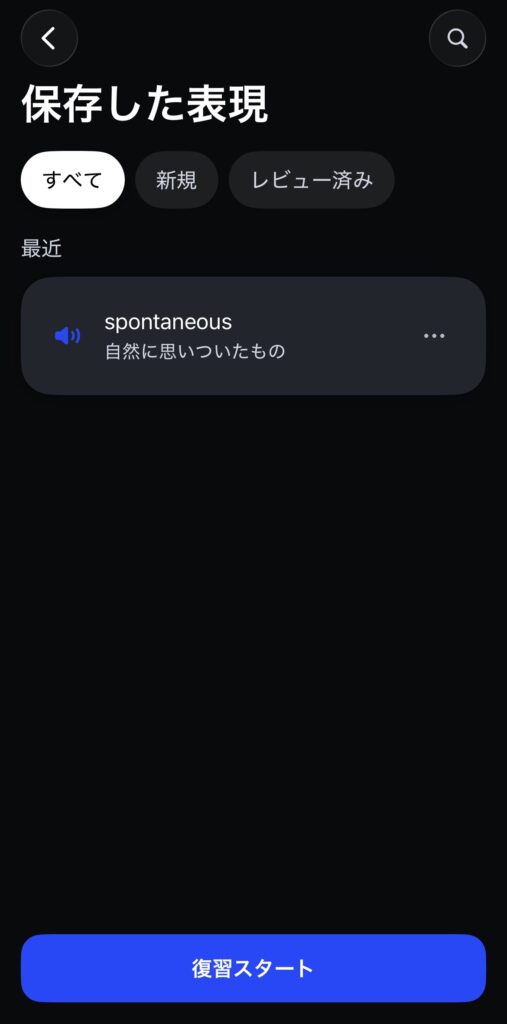
単語を1つ保存した場合も、「保存した表現」の一覧に表示されます。
ここから「復習スタート」を押すと、保存した内容を使った発話練習に進めました。
Speakの学習履歴からレッスンを復習する方法
学習履歴から復習するときは、プロフィールを開き、アクティビティの中から受け直したいレッスンを選びます。
実際に確認した手順を紹介します。
プロフィールからアクティビティを開く
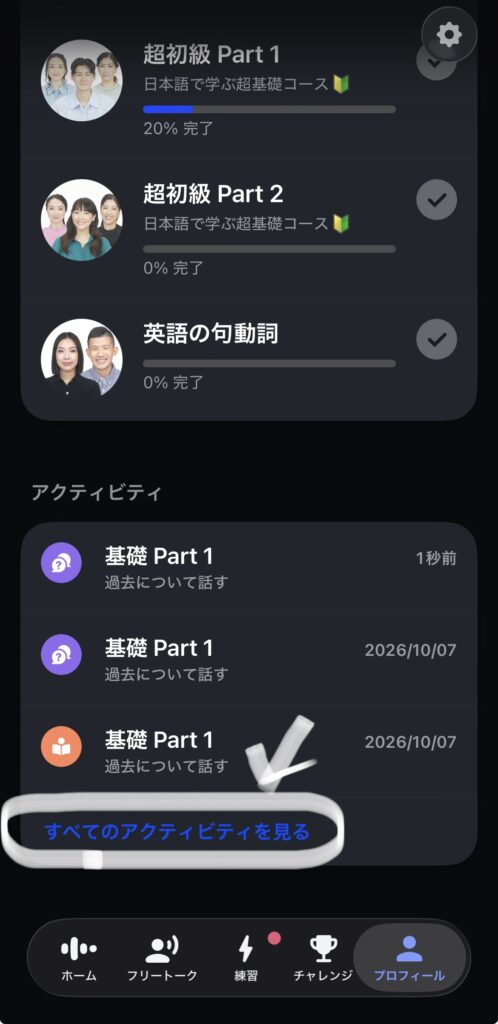
まず、画面下部の「プロフィール」をタップします。
プロフィールを下へスクロールすると、受講したレッスンが並ぶ「アクティビティ」が表示されます。
さらに履歴を確認したいときは、「すべてのアクティビティを見る」をタップしましょう。
復習したいレッスンを選ぶ
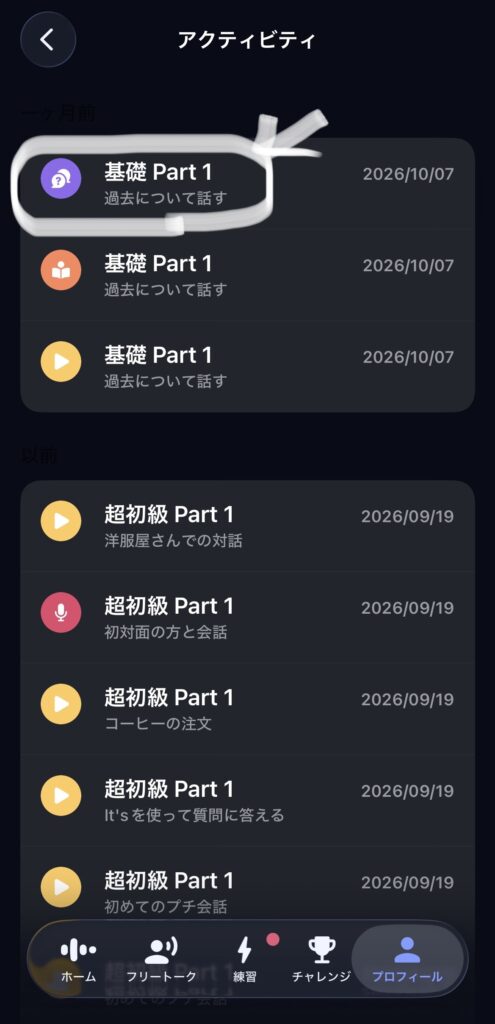
アクティビティの一覧から、復習したいレッスンをタップします。
今回の画面では、コース名・学習内容・日付が表示されていました。
同じテーマの履歴が複数ある場合は、表示内容を見ながら選びましょう。
「レッスンを始める」から再受講する
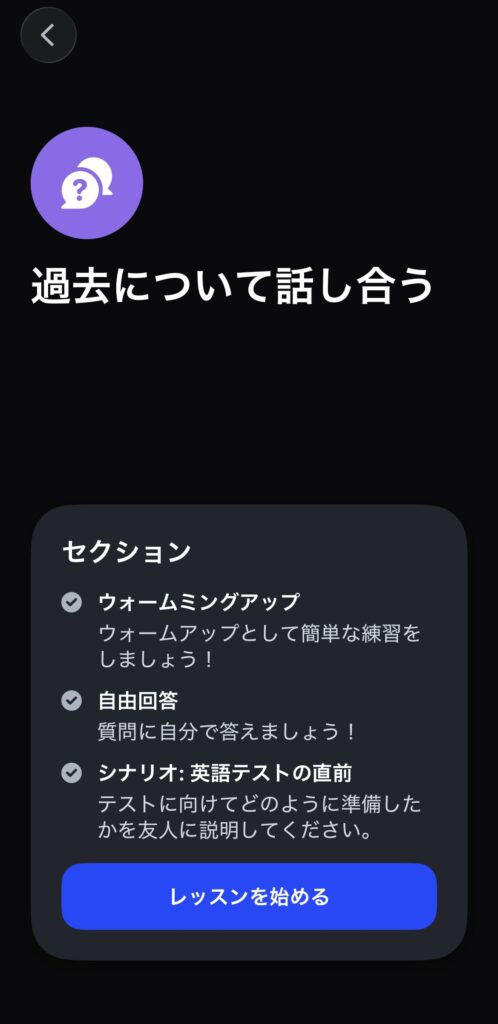
レッスンを選ぶと、タイトルと練習内容が表示されます。
画面下部の「レッスンを始める」をタップすると、再び練習に進めます。
今回は、以前受けたレッスンを選び直し、最後まで練習できました。
一度受けた内容でも、学習履歴から再受講できることを実際に確認しています。
忘れていた内容を思い出したいときや、以前よりスムーズに答えられるか試したいときに活用できます。
Speakで単語・表現を保存して復習する方法
レッスン全体を受け直すほかに、覚えておきたい単語・表現を保存して練習する方法もあります。
今回は「spontaneous」という単語を1つ保存し、復習画面に進むところまで確認しました。
レッスン中のブックマークをタップする
レッスン中に保存したい単語・表現が表示されたら、カード右上のブックマークをタップします。
今回の画面では、保存後のブックマークが青く表示されました。
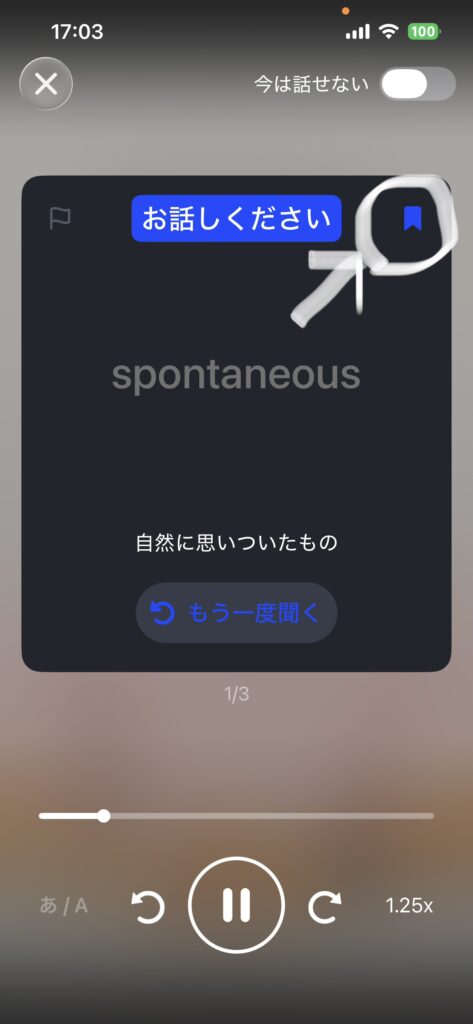
あとから練習したいものを保存しておくと、復習するときに探しやすくなります。
「練習」から「保存した表現」を開く
画面下部の「練習」をタップし、「復習」の欄にある「保存した表現」を開きます。
今回、単語を保存する前は「まだ保存されていません」と表示されていましたが、保存後は「1保存済み」に変わりました。
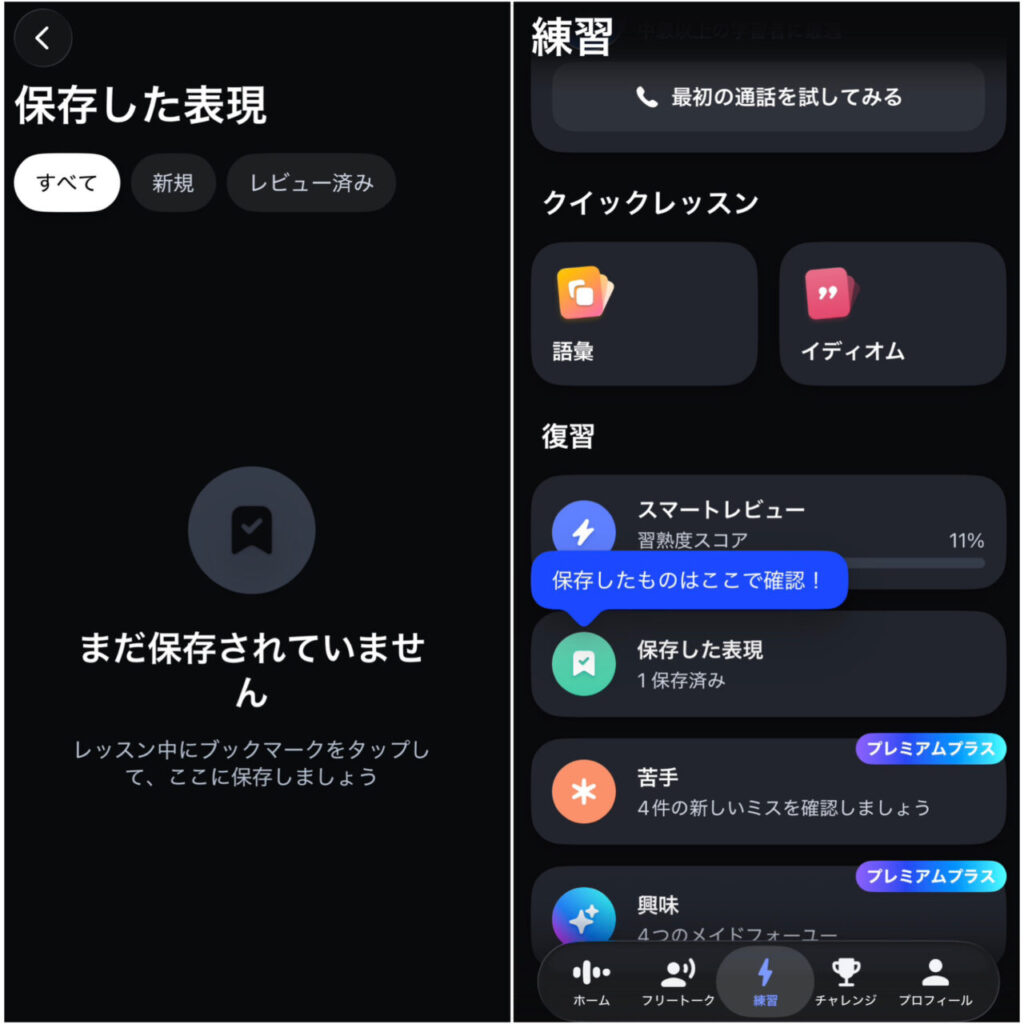
一覧を開くと、保存した「spontaneous」と日本語の意味が表示されていました。
「単語を保存したのに見つからない」という場合も、まずは「保存した表現」を確認してみましょう。
「復習スタート」で発話練習をする
保存した表現の一覧には、画面下部に「復習スタート」ボタンがあります。
このボタンをタップすると、保存した内容を使った復習に進めます。
今回の復習画面では、保存した単語と意味が表示され、「お話しください」という案内に沿って発話練習ができました。
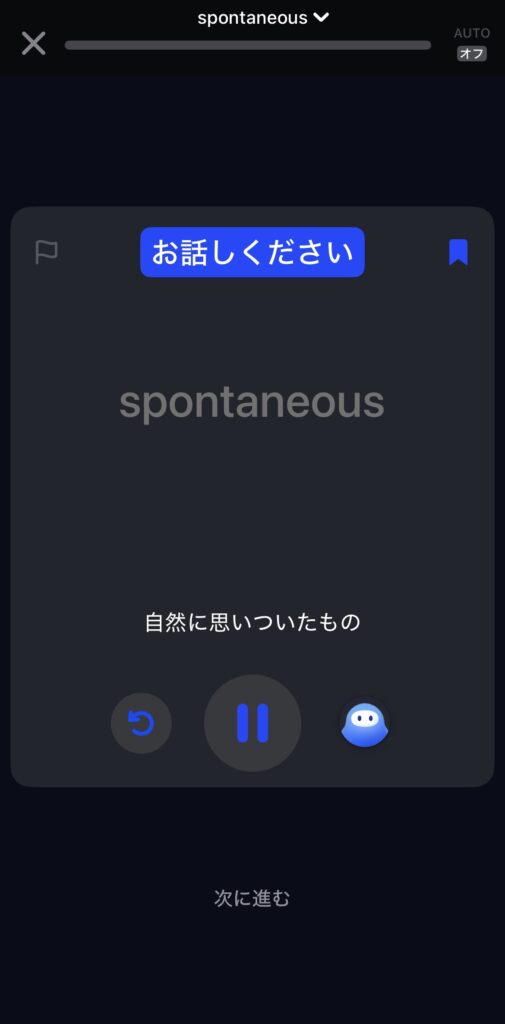
ここでは、覚えておきたい単語や表現を保存しておき、保存内容からすでに終えたレッスンに戻って復習できることがわかりました。
保存した単語・表現から元のレッスンを見る方法
保存した単語だけでなく、元のレッスンの説明も見直したい場合は、一覧の「…」メニューから進めます。
今回保存した単語では、講師が説明するレッスン動画を開けました。
「…」から「レッスンを見る」を選ぶ
「保存した表現」の一覧で、対象の単語・表現の右側にある「…」をタップします。
メニューが表示されたら、「レッスンを見る」を選びましょう。
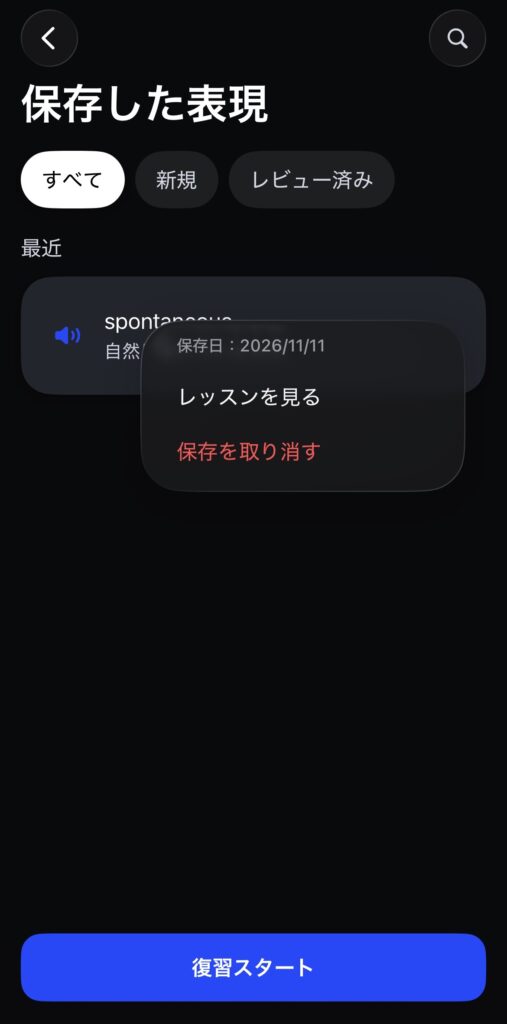
同じメニューには「保存を取り消す」もあるため、元のレッスンを開きたいときは選び間違えないようにしましょう。
元のレッスン動画で説明を見直す
今回の操作では、読み込み後に「spontaneous」を説明する講師の動画が表示されました。

単語だけでは意味や使い方を思い出しにくいときは、元のレッスンに戻って確認できます。
保存した内容を短く練習したいときは「復習スタート」、元の説明を見たいときは「レッスンを見る」と使い分けるとよいでしょう。
Speakで復習機能や保存した内容が見つからないときは?
復習したい内容が見つからないときは、探しているものに合った入口を開いているか確認しましょう。
今回の画面では、学習履歴と保存した表現は別の場所にありました。
「復習タブ」が見当たらない場合は「練習」を確認する
今回確認したアプリの下部メニューには、「復習」という名前のタブはありませんでした。
代わりに、「練習」タブの中に「復習」の欄があり、その中に「保存した表現」が表示されていました。
「復習」というタブを探して見つからない場合は、「練習」の中も確認してみてください。
保存一覧が空の場合はブックマークで保存する
今回、「保存した表現」を初めて開いたときは、一覧が空でした。
画面には、レッスン中にブックマークをタップして保存するよう案内が表示されていました。
レッスンを受けた履歴があっても、保存ボタンを押さない限り、自動では保存されません。
受講済みレッスンを探すときは「アクティビティ」、ブックマークした内容を探すときは「保存した表現」を開きましょう。
画面が異なる場合は自分のアプリの表示を確認する
本記事の手順は、今回実際に操作できた画面に基づいています。
同じ項目が見当たらない場合は、アプリのバージョンや表示されているメニューを確認してみてください。
解決しない場合は、公式ヘルプやサポートで確認しましょう。
まとめ:Speakは学習履歴と保存した表現から復習できる
今回の実機確認では、Speakで次の3つの操作ができました。
- プロフィールの学習履歴から、受講済みレッスンを最後まで受け直す
- 「練習→保存した表現→復習スタート」から、保存した単語を声に出して練習する
- 保存した単語の「…→レッスンを見る」から、元のレッスン動画を開く
レッスン全体を振り返りたいときと、単語・表現を絞って練習したいときで、入口を使い分けられます。
まずは、以前受けたレッスンを1つ選ぶか、覚えておきたい単語を1つ保存して、復習してみてください。
🌿 復習機能も含めてSpeakを試してみたい方へ
これからSpeakを始める方は、無料体験でレッスンの進め方や復習機能の使い心地を確認してみてください👇

※リンクをクリックすると、Speak公式のアカウント作成ページへ移動します。
無料体験期間中に解約すれば、料金はかかりません。
※無料体験期間や利用条件は変更される場合があります。
最新情報はSpeak公式サイトをご確認ください。